
Ağda Dosya Paylaşmak ve File Server
Şimdi, normal şartlarda bir istemci-sunucu modelinde istemciler sunuculardan bir şeyler ister ve sunucular da bunu karşılar. Ancak, bir sunucu her işi yapmamalıdır. Örneğin bir DNS sunucusu Dosya Sunucusu olarak iş yapmamalı. Bu, hem kolay erişilebilirlik hem verimlilik hem de güvenlik sağlar.
Şimdiki konumuz da AD içerisinde dosyaların nasıl paylaştırılacağı konusudur. Bunun için yeni bir Server 2016 kurdum ama sizdeki imkanlar buna el vermiyorsa hâlihazırda bulunan Server 2016'yı kullanabilirsiniz. Gerçek hayatta ise böyle bir şeyi yapmanızı önermem. Her iş, kendi alanında olursa daha iyi olacaktır.

Gördüğünüz üzere FileServer adında yeni bir Server 2016 kurdum ve gerekli ayarlamaları yaptım. Gerekli ayarlamalar için aşağıdaki linklere başvurabilirsiniz. Bunları daha önce de yaptığımız için tekrar yapıp vakit kaybetmek istemiyorum. Server 2016'nın iso dosyasını tekrar indirmenize gerek yok. Var olan iso dosyasını tekrardan kurabilirsiniz.
Klavye Ayarları ve Bağlantı Testleri
Domain'e Bilgisayar Dahil Etme
Gerekli kurulumlarla beraber FileServer'ı domaine dahil ettim. Ana makinemizdeki Computers alanında gözükecektir. Bakalım.

Tamamdır. Şimdi başlayabiliriz.
Dosya sunucusunu açacağız ama dikkat etmeniz gereken bir nokta var.

Giriş yaparken kullanıcı adı olarak administrator kullanırsanız FileServer makinesinin içine yerel kullanıcı olarak girersiniz.

Ancak, administrator@cw.com olarak girerseniz, Domain'e bağlı bir şekilde girersiniz. Biz de bu şekilde giriş yapacağız.
Giriş yaptıktan sonra bir klasör oluşturuyorum ve içerisine bir iki şey ekliyorum.

Şimdi sıra bunu paylaşmaya geldi.
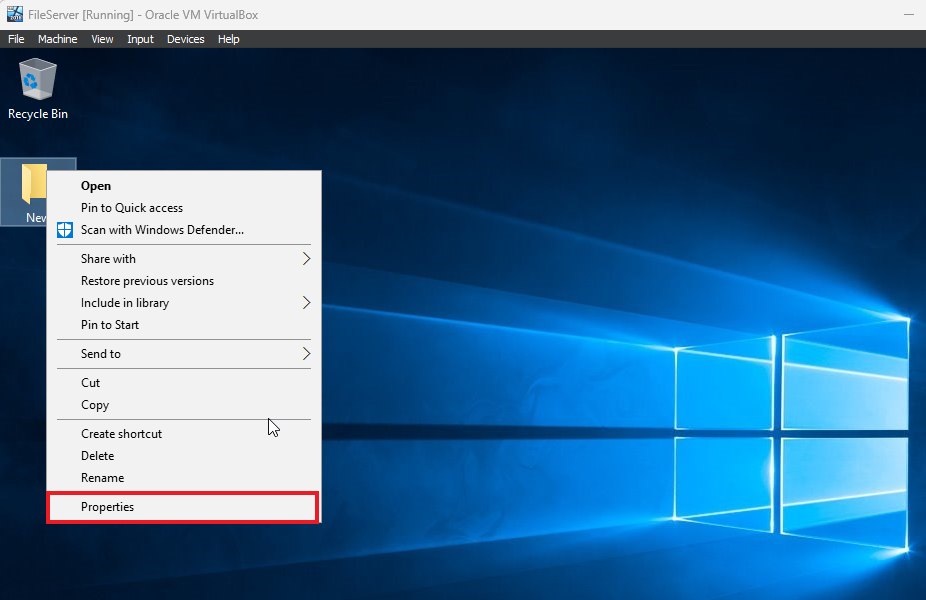
Bunun için ilk önce klasöre sağ tıklayıp Properties alanına giriyoruz.

Açılan pencerede en üstteki menüden Sharing kısmını açtıktan sonra Advenced Sharing butonuna tıklıyoruz. Karşımıza bir pencere daha gelmeli. Bu noktada "Share this folder" ifadesini seçiyoruz. Burada isterseniz bunun adını değiştirebilirsiniz veya isterseniz kaç kişinin aynı anda bu klasöre erişebileceğini de belirleyebilirsiniz.

Az önce açtığımız pencerede alt tarafta bulunan Permissions butonuna tıklıyoruz. Burada, paylaştığınız klasör için ne gibi işlemler uygulanabileceğini seçebilirsiniz. Örneğin aşağı tarafta Full Control derseniz paylaştığınız kişiler (yani herkes) bu klasörü hem okuyabilir hem de değiştirebilir. Şimdilik bunların hepsine izin verelim ve ne olacağını görelim. Apply ve OK butonlarına basıp pencereleri kapatıyorum.
Şimdi, Windows11'i de açalım ve ne yapabileceğimize bir bakalım. Umarım bilgisayarım bana küfür etmiyordur çünkü bu üçüne toplam 25GB RAM ayırmışım.

Her neyse. Şimdi, bir kullanıcı ile Windows11'e login olalım.

İstanbul'daki Muhasebe departmanında bulunan Tommy Egan arkadaşımız ile bu işi halledelim. O yüzden tommyegan@cw.com ile giriş yapıyorum.
Şimdi, yapacağımız şey aslında bu FileServer makineye erişmek olmalı, değil mi? Peki, bunu nasıl yapacağız. Bunu yapabilmek için ilk önce FileServer'ın IP adresini bilmemiz gerekiyor. Ben IP ataması yaparken kendisine 10.0.2.99 IP adresini verdim. Windows11 bilgisayara dönüyorum.

Eğer Win+R kombinasyonunu kullanırsanız karşınıza sol alt köşede ekrandaki gibi bir pencere açılacaktır. FileServer'a bağlanmak için iki adet ters slah ile beraber makinenin IP adresini girmeniz gerekiyor. Bu durumda benim giriş yapma stilim şu şekilde olacaktır: \\10.0.2.99
Bu noktada OK butonuna veya Enter'a basarsanız karşınıza aşağıdaki gibi bir ekran gelecektir.

Harika! FileServer'a eriştik. Bu klasörü açmayı deneyelim.

Evet, her güzel şeyin bir sıkıntısı olduğunu varsayarsak bu durum çok normal. Neden böyle oldu? Çünkü Tommy Egan kullanıcısına bu dosyaya erişmesi için yetki vermedik. Peki, klasörü paylaşırken herkese izin vermemiş miydik? Aslında durum tam olarak öyle değil. Orada herkese verdiğimiz o yetkiler, yalnızca bu dosyaya izni olanlara verildi. Yani aslında "herkese izin ver" değil, "izni olan herkese o izinleri ver" demiş olduk.
Bu yazıda FileServer'a nasıl bağlanıldığını gördük. İzin verme işlemlerini diğer blog içerisinde göreceğiz.
Yayınlanma Tarihi: 2024-01-09 16:46:23
Son Düzenleme Tarihi: 2024-01-13 14:55:17