
Veri Tabanı İşlemleri | Giriş
Artık yavaştan veri tabanı işlemlerine geçmemiz gerektiğini düşünüyorum. Genel olarak veri tabanı dediğimiz şey, satır ve sütunlardan oluşan tabloları barındıran ve çeşitli bilgileri gruplandırarak saklamamıza olanak tanıyan bir yapıdır. Veri tabanı konusu yalnızca ona odaklanarak anlatılması gereken uzun, kapsamlı ve biraz karışık bir konudur. Bununla beraber veri tabanı işlemleri için kullandığımız SQL isimli bir dil de vardır. Ancak, bu bir programlama dili değil, sorgulama dilidir. Bu dilin de başlı başına öğrenilmesi gerekir. Bu noktada biz, temel komutları öğreneceğiz ve bu veri tabanını Python ile ilişkilendirmeyi göreceğiz. Bu konunun sonunda artık kendi veri tabanınızı oluşturabiliyor, içerisine istediğiniz gibi bilgi girebiliyor, bunları görüntüleyebiliyor ve değiştirebiliyor olacaksınız.
Bu seri için kullanacağımız birden fazla seçenek var. Örneğin direkt olarak MongoDb, MySQL gibi geniş çaplı yardımcılarımız bizim için beklemektedir; dilerseniz bakabilirsiniz. Ancak, biz Sqlite isimli bir yardımcı kullanacağız. Bunun sebebi, Sqlite veri tabanının herhangi bir kurulum zahmeti, sunucu zahmeti veya başka bir zahmetinin bulunmuyor olmasıdır. Ayrıca, Python içerisinde direkt olarak sqlite3 isimli bir modülümüz mevcut.
Şimdi, sqlite3'ü nasıl indirebileceğimize bir bakalım.
Öncelikle sqlitebrowser.org adresine gitmeniz gerekir. Sizi bu şekilde bir sayfa karşılamalıdır:
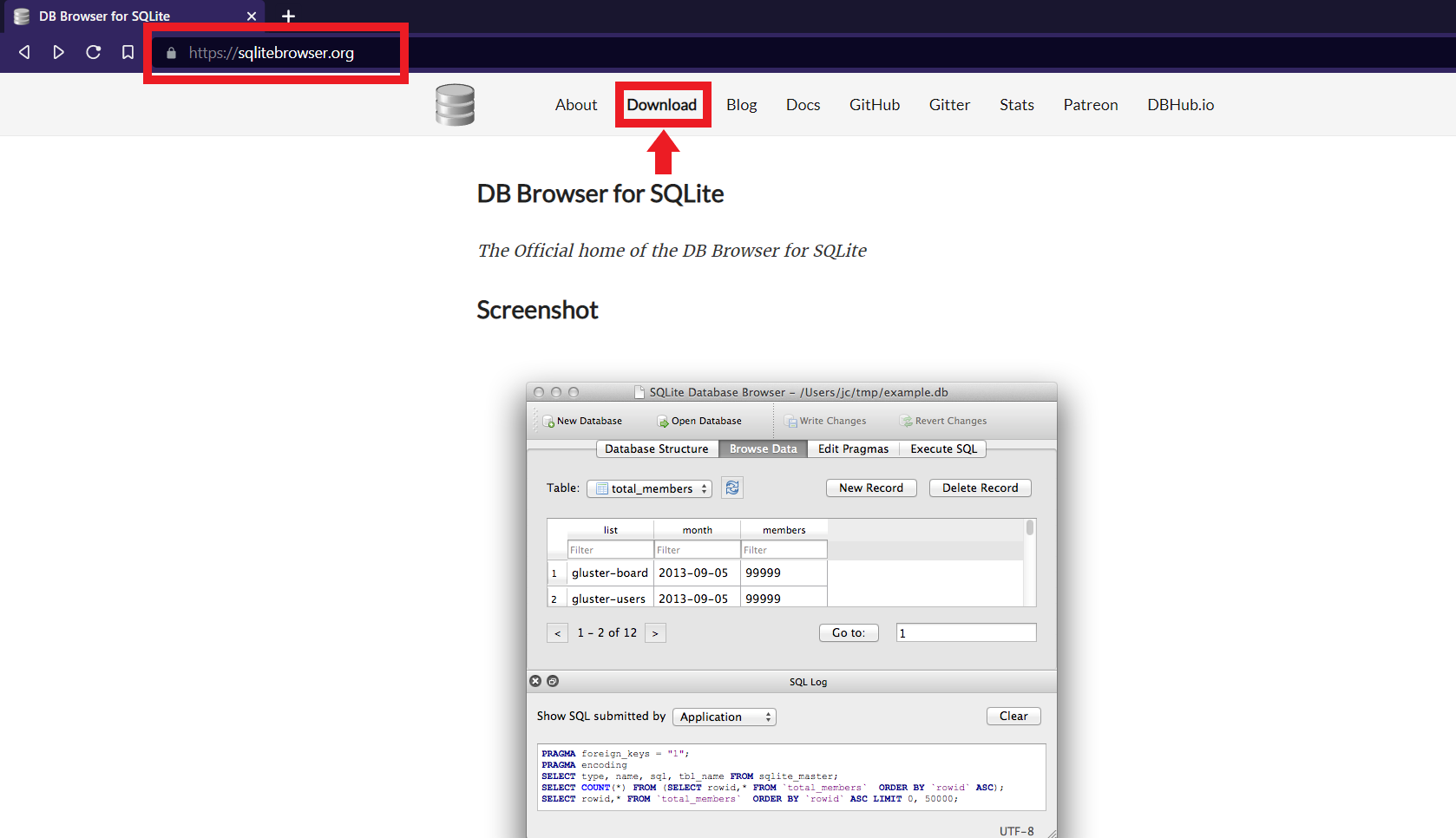
Sonrasında, yukarıda ok ile işaretlediğim 'Download' butonuna basmalısınız. Karşınıza şu sayfa gelmelidir:

Burada, bilgisayarınız ile uyumlu seçeneği seçmeniz gerekir. Bendeki cihaz 64 bit olduğu için kırmızı kutucuk içerisine aldığım seçeneği seçiyorum.
Üzerine bastığınızda direkt olarak indirme işlemi başlayacaktır.

İndirme işlemi tamamlandıktan sonra üzerine bir defa tıklayıp onu açabilirsiniz. Açtıktan sonra karşımıza kurulum sihirbazı gelecektir:
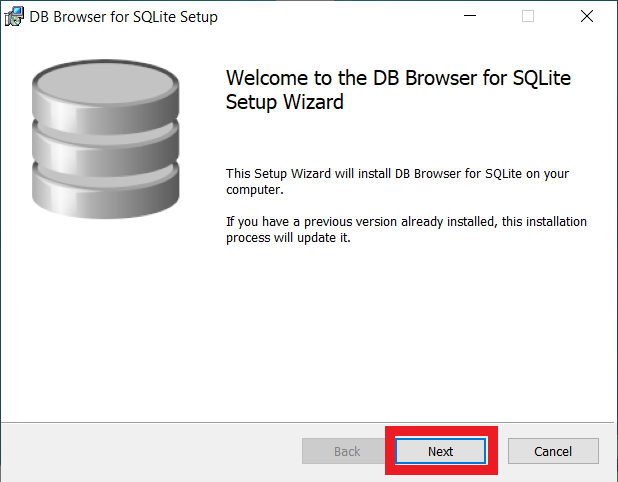
Burada 'Next' butonuna basabilirsiniz. Bunu yaptıktan sonra karşımıza bir sözleşme getirilecektir.

Bu sözleşmeyi onaylayıp 'Next' butonuna tıklıyoruz.

Bu noktada bir kısayol oluşturmak isteyebilirsiniz. Bunun için kırmızı kutucuk içerisine aldığım seçeneği seçerseniz masaüstüne bir kısayol oluşturulacaktır.
Sonrasında bize lokasyon soracaktır.

Location: kısmında, programı kuracağı yeri gösterir. Dilerseniz 'Browse...' butonu ile programı istediğiniz başka bir lokasyona kurabilirsiniz. Ben olduğu gibi bırakıp 'Next' diyorum.
Sonrasında kurulum işlemini tamamlamamız gerekiyor.

Bunun için 'Install' butonuna tıklıyoruz. Burada sizden bir onay isteyecektir. 'Yes' ya da 'Evet' butonuna basabilirsiniz.
Son olarak 'Fınısh' butonuna basıyoruz ve kurulumumuz tamamlanıyor.

Kurulum tamamlandıktan sonra bir deneme dosyası oluşturalım ve neler olduğunu görelim.
Bunun için deneme.db isimli bir dosya oluşturuyorum. .db uzantısı, 'DataBase' yani 'veri tabanı' kelimesinden gelir. Bu noktada dilerseniz .sqlite, .sqlite3, .db3 şeklinde uzantılar da girebilirsiniz.

Oluşturduğum dosyanın üzerine sağ tıklatıp 'Open With' veya 'Birlikte Aç' seçeneğini seçiyoruz.

Bu noktada bize, bu dosyayı hangi uygulama ile açmak istediğimizi soruyor. Biz, burada Sqlite3 programını göremediğimiz için kırmızı kutucuk içerisindeki butona tıklıyoruz: 'Look for another app on this PC - Bu kişisel bilgisayarda başka bir uygulama bak'.
Butona tıkladığımızda karşımıza dosya gezginimiz çıkacaktır.

Burada 'DB Browser for SQLite' klasörünü seçip içerisine giriyoruz.

Karşımıza çıkan kısımda 'DB Browser for SQLite.exe' isimli dosyayı açıyoruz.
Biraz önce oluşturduğumuz deneme.db dosyasını tekrar açmaya çalışalım.

Bu defa karşımıza az önce indirdiğimiz Sqlite programı geliyor. Bu noktada en alttaki '.db dosyalarını açmak için her zaman bu uygulamayı kullan' seçeneğini işaretliyoruz ve 'OK' butonuna tıklıyoruz.
Bunu yaptıktan sonra karşınıza şöyle bir ekran gelmelidir.

Tebrikler, Sqlite kurulumunuz başarıyla sonuçlandı. Bu noktada yalnızca dil seçeneklerine gelip dili İngilizce'ye çevirmemiz doğru olacaktır. Elbette, Türkçe olarak da kullanabilirsiniz. Ancak, ben Türkçe karakter kullanmak çeşitli kötü sonuçlara yol açabileceği için sol üst köşedeki Düzenle > Tercihler yolunu takip ediyorum:

Buradan İngilizce dil seçeneğini seçebilirsiniz.

Yayınlanma Tarihi: 2023-01-20 11:59:09
Son Düzenleme Tarihi: 2023-01-28 13:18:41