
GPO (Group Policy Object) Giriş
Bu bölümde oldukça önemli bir konu olan GPO konusuna başlayacağız. GPO yapısı, Domain'den Domanin Controller seviyesine kadar yasaklar atamamıza olanak tanıyan harika bir sistemdir. Bu serinin ilk bölümünde anlattığım Forest, DC gibi kavramları burada daha iyi göreceksiniz. Hemen başlayalım.
Öncelikle GPO yönetim panelini açmamız lazım. Bunun için Server'ıma geliyorum.
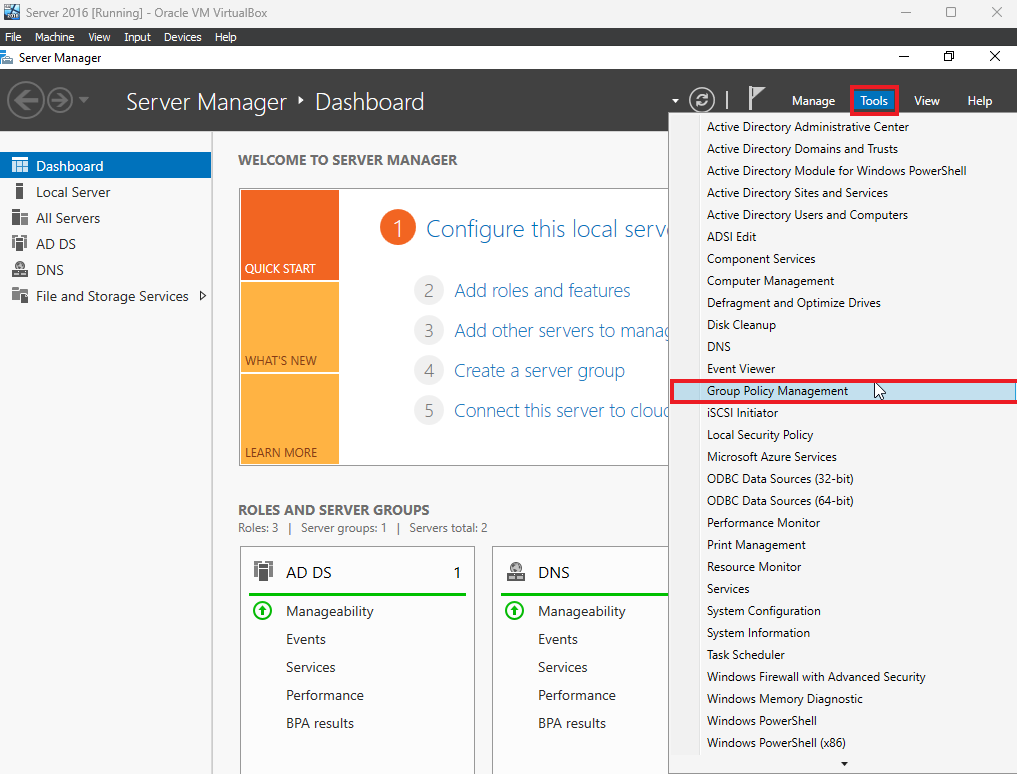
Tools kısmından Group Policy Management alanına girmemiz gerekiyor.
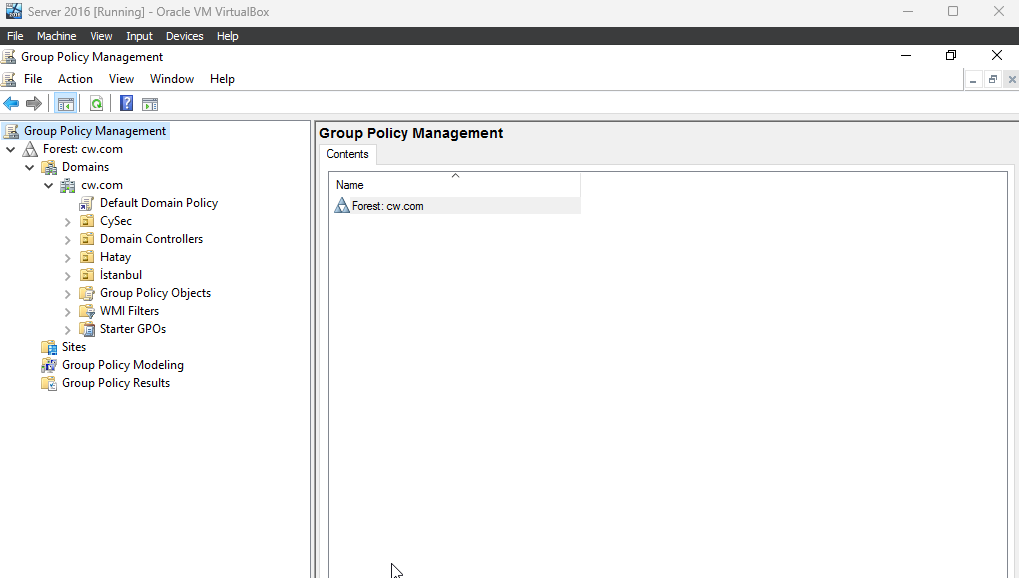
Sol tarafta serinin ilk bölümünde anlattığım her şeyi bütün şeffaflığıyla görüyorsunuz. Burada biraz bekleyip bunları incelemenizi istiyorum.
Şimdi, bir grup için bir Policy uygulamak istiyorum. Örneğin hedefimiz CySec altındaki Hatay klasörü olsun.
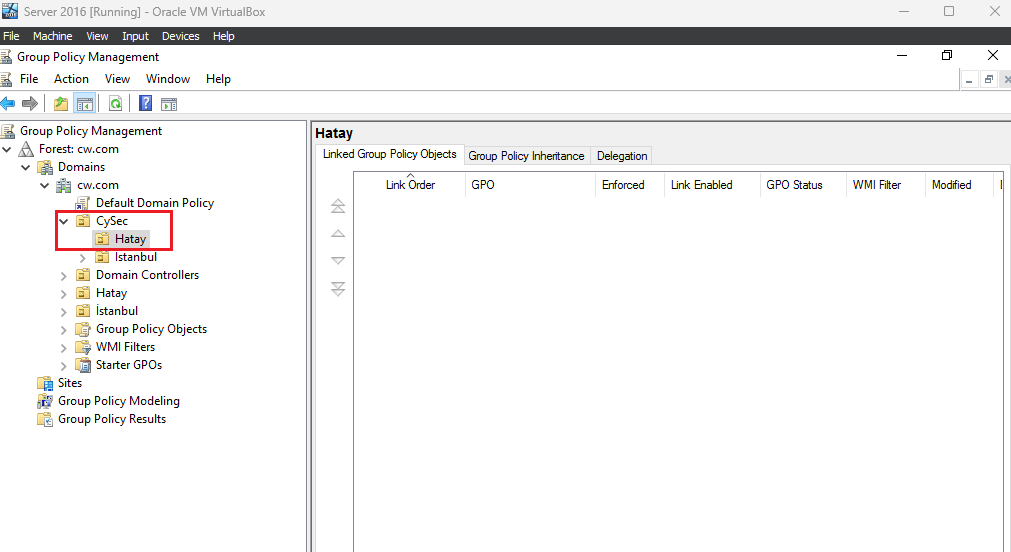
Dikkat ederseniz buraya tıkladığımda AD'de olduğu gibi üyeleri falan göremiyorum. Az önce de söylediğim gibi GPO, Domain'den DC seviyesine kadar yasaklar atamamıza olanak tanıyor. Yani bu sistemin kullanıcılarla pek işi yok; büyük oynuyor.
Eğer Domain için yani cw.com için bir GPO oluşturursam o domain içerisindeki her bir kişi ve her bir cihaz GPO'nun içerisindeki yasaktan etkilenecektir. Eğer örneğin CySec için bir GPO belirlersem, CySec'in altındaki Hatay ve İstanbul klasörleri komple bu GPO'dan etkilenecektir. CySec/Hatay/ içerisine GPO eklersem yalnızca Hatay klasörü altındaki kişi ve cihazlar etkilenecektir. Böyle de sağlamdır GPO kardeşimiz.
Şimdi, GPO tanımlamayı görelim.
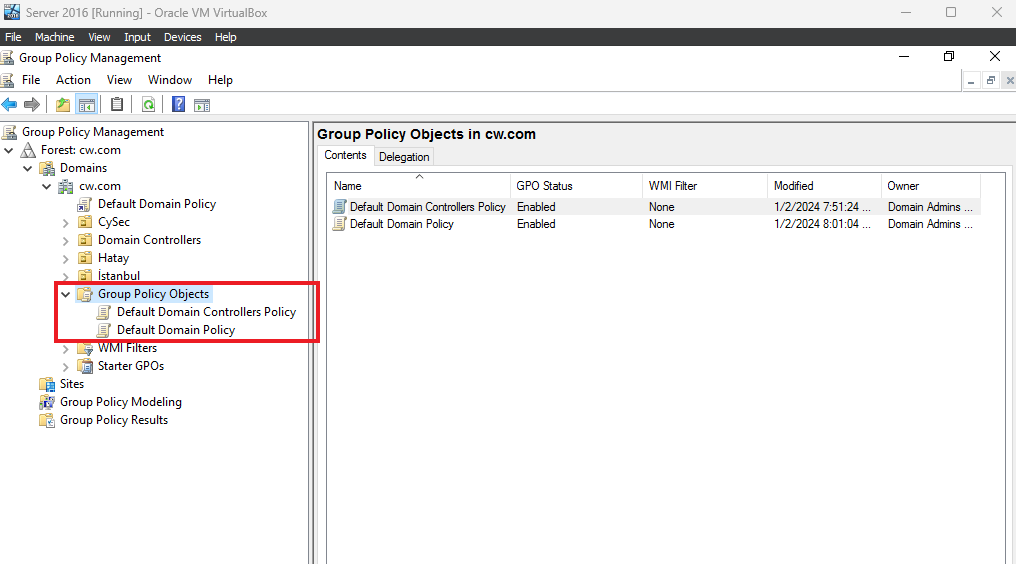
Bunun için ilgileneceğimiz alan sol tarafta bulunan Group Policy Objects isimli klasör olacaktır. Bu klasöre baktığımızda bir Default Domain Controllers Policy bir de Default Domain Policy şeklinde iki alan görüyoruz. Bu alanlardan ilki direkt olarak DC'lere etki eden yasakları içerirken bir altındaki Domain içerisindeki elemanlara etki eder.
Bunların detaylarıyla ilgileneceğiz. Şu an GPO oluşturmayı öğrenelim diyorum.
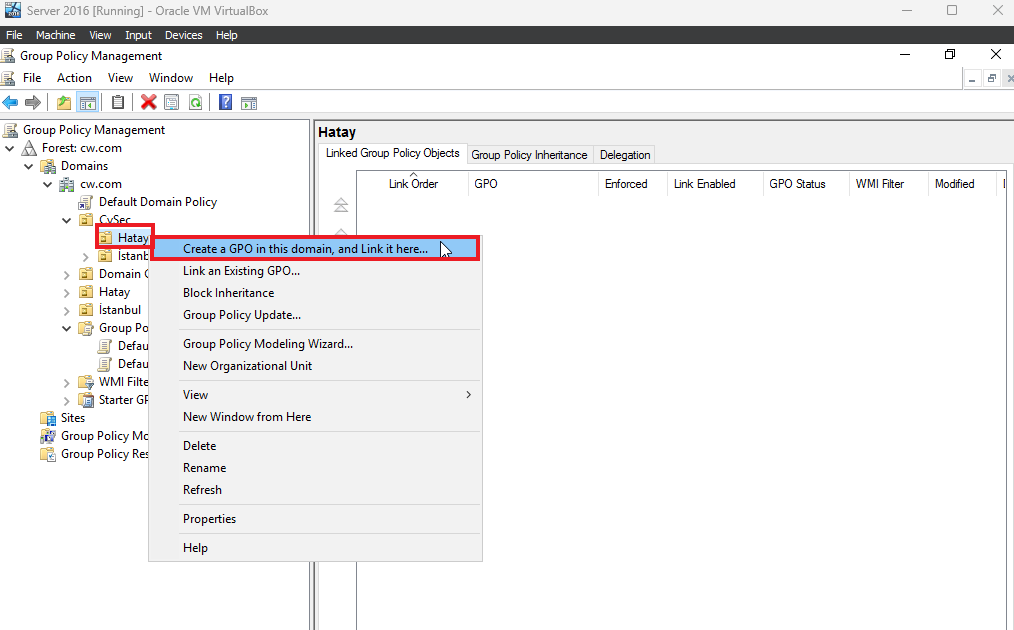
GPO ataması yapmak istediğiniz klasöre sağ tıklarsanız ekrandaki gibi bir menü açılacaktır. Bizim henüz bir GPO'muz yok ama eğer olsaydı ve hâlihazırda var olan bir GPO'yu bu klasöre atamak isteseydik menüdeki ikinci seçeneği seçmemiz gerekirdi yani Link an existing GPO seçenğini seçecektik. Bu seçeneği seçerseniz size GPO'larınızın bir listesini çıkaracak ve oradan bir seçim yapmanızı isteyecektir.
Kırmızı kutucuk içerisindeki seçenek ise aynı anda hem bir GPO yaratmanızı hem de onu bu klasöre bağlamanızı sağlar. Direkt işlem yani. Bunu yapalım.
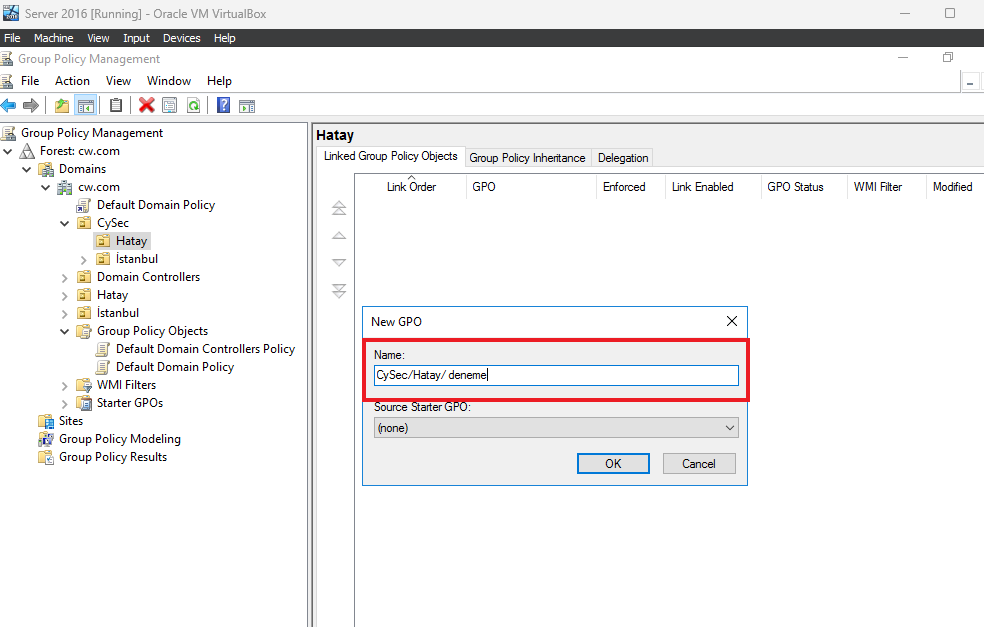
O seçeneği seçtikten sonra açılan alandan GPO'nuza bir isim vermeniz gerekiyor. Bu ismin oldukça tanımlayıcı olmasına özen gösterin. Mesela "CySec/Hatay/ ... yasağı" şeklinde bir isim üretebilirsiniz.
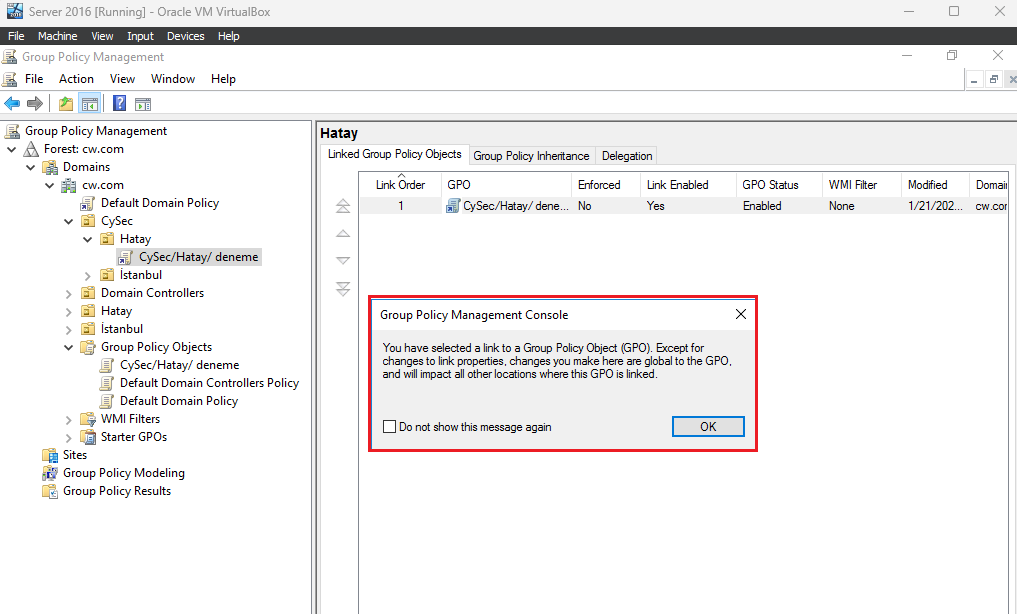
GPO'nun üzerine çift tıklayıp detaylarına bakmak istersek karşımıza şöyle bir mesaj kutusu çıkacaktır. Burada, yapacağınız değişiklikler sonrasında oluşabilecek riskler hakkında sizi net bir şekilde uyarıyor. OK deyip bu mesaj kutusunu kapatalım.
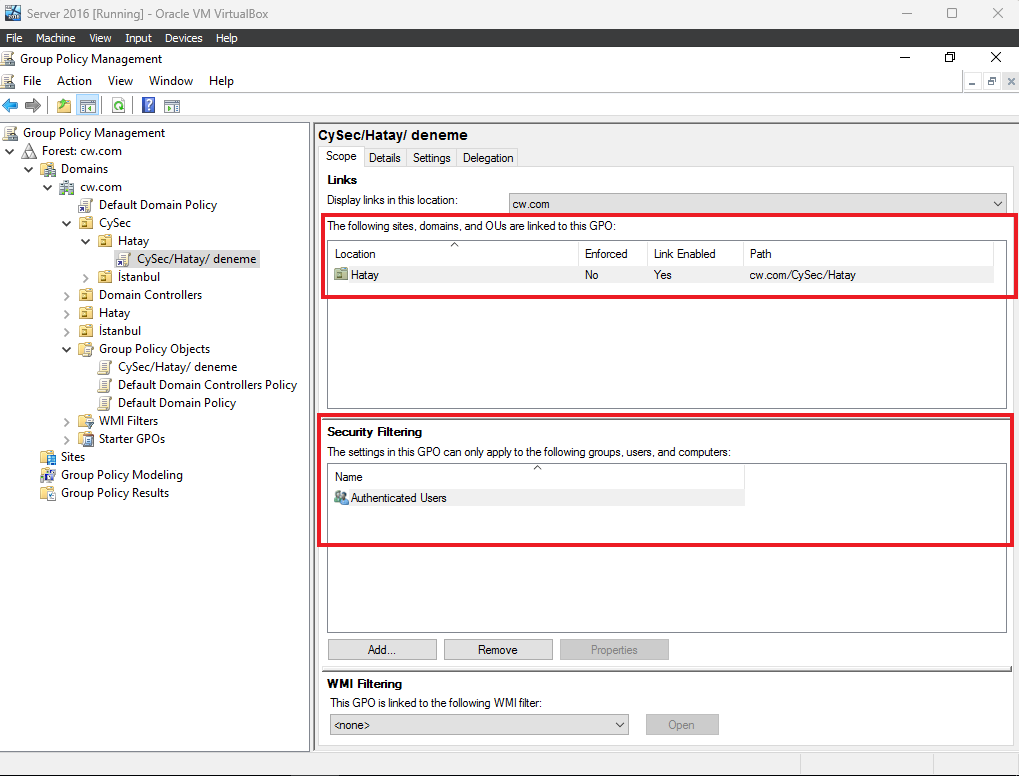
Gördüğünüz üzere bu kısımda bu GPO'nun nereye bağlandığı, bu GPO'nun kimlere etki ettiği gibi bir sürü bilgi mevcut. Her şeyi sırasıyla göreceğiz. Bu bölümü bitirmeden önce ufak bir şey daha göstermek istiyorum.
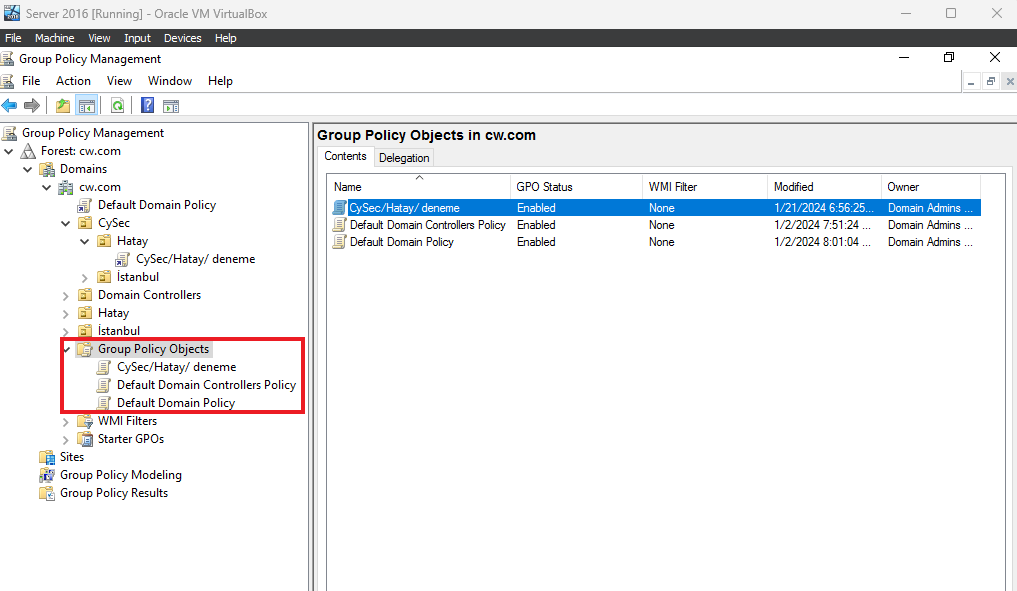
Gördüğünüz gibi genel olarak GPO'ların göründüğü yerde az önce oluşturduğumu GPO da belirdi.
Yayınlanma Tarihi: 2024-01-21 16:07:25
Son Düzenleme Tarihi: 2024-01-25 11:06:02