
Grup Oluşturmak ve Grup Üyeliklerini Belirlemek
Bu yazımızda işleri biraz daha ilerletip grup oluşturmayı ve gruba üye eklemeyi göreceğiz. Ayrıca belli başlı gruplar içerisine üye eklediğimizde neler olabileceği hakkında konuşacağız.
Her şeyden önce, bir önceki dersteki görünümü değiştirmemiz lazım. Bir önceki derste detaylı görünüm elde etmek için View > Advenced Features yolunu izlemiştik. Şimdi, tik atılmış halde duran Advenced Features kısmına tıklayıp eski görünümü elde edeceğiz.

Şimdi, gruplarımıza bakalım. Önemli gruplarımız nerede tutuluyor?
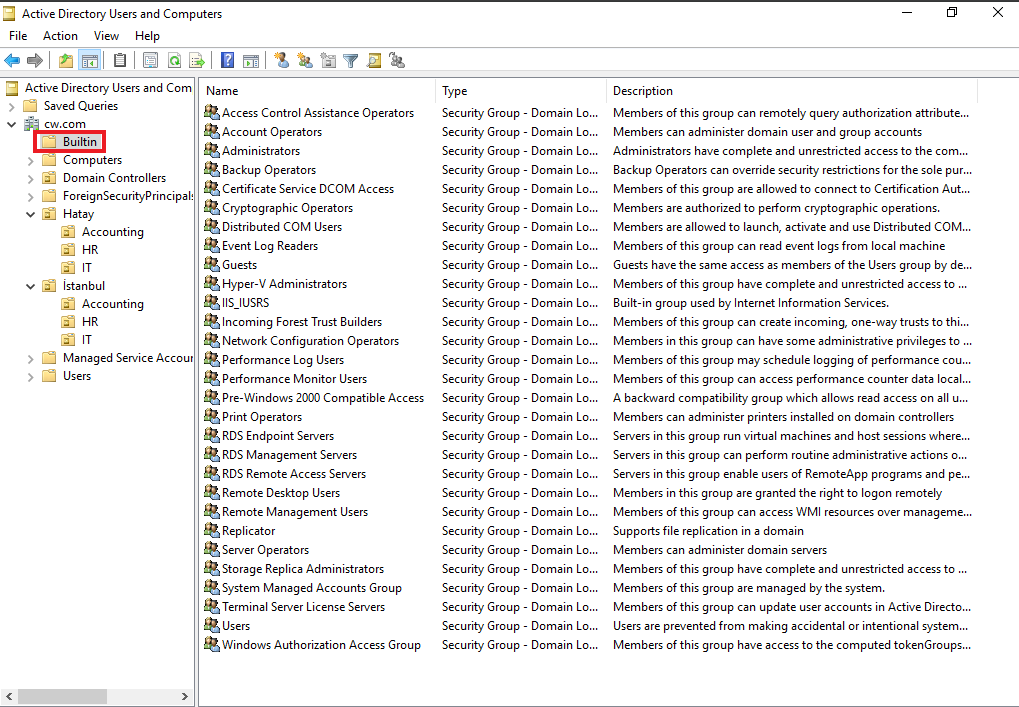
Evet, yetkisi güçlü ve büyük gruplarımız "Builtin" OU'su altında bekliyor. Buradakilerin ne olduğunu ezberlemenize gerek yok, zaten her grubun karşısında o grubun ne işe yaradığı hakkında bir açıklama mevcut. Örneğin;

Account Operators grubu üyeleri, domain kullanıcı ve gruplarının hesaplarını yönetebilirmiş. Mesela bu gruba birilerini ekleyecek olsanız kimi eklerdiniz? Belki buraya bir İnsan Kaynakları personeli eklenebilir. Mesela eklenen bu İK çalışanı yeni birini işe aldığında girişini yapabilir, birini işten çıkardıklarında da çıkışını yapabilir. Bunları yaparız daha sonra.

Mesela benim de en sevdiğim Network Configuration Operators grubu varmış burada. Burası için de eğer bir siber güvenlik biriminiz varsa Network Security Team üyelerini bu gruba atayabilirsiniz.
Peki, bunlara daha sonra geleceğiz. Şimdi, bir grubun nasıl oluşturulduğunu görelim.
Bunu yapmak için grubu oluşturacağınız OU'nun içine girip boş bir alana sağ tıklamalısınız.

Sonrasında New > Group yolunu takip ederseniz sizi küçük bir pencere karşılayacak.

Bahsettiğim bu küçük pencerede gruba bir isim vermeniz gerekiyor. Hatay OU'su içerisindeki IT OU'suna bir grup oluşturuyorum ve adına IT Management diyorum. OK butonuna tıkladığınızda karşınıza gelecektir.

Gördüğünüz gibi normal kullanıcılar yani User'ların ikon kısmında tek bir karakter mevcutken grubumuzun ikonunda iki karakter mevcut. Bununla beraber Type kısmında User'lar User olarak, gruplar ise Security Group olarak görünmekte. User ile Group yapılarını ayırt etmek için bunları takip edebilirsiniz. Şimdi, grubumuzun üzerine çift tıklayarak içine girip bakalım.

Bizi ilk olarak şu tarz bir pencere karşılıyor. Bu noktada bir Description yani grup için bir açıklama belirleyebilirsiniz. Örneğin "şu grup şu işi yapar" gibi. Hemen aşağıda ise Group Scope ve Group Type alanlarını görüyorsunuz. Bunları oldukları gibi bırakalım. İlerleyen derslerde işler daha komplike olduğunda bunların kullanımlarını göreceğiz.

Bu kısımda, grup içerisine üye atamaları yapabiliyorsunuz. Aynı zamanda gruba dahil edilen üyelerin listesini de burada görürsünüz. Bunu birazdan yapacağız.

Bu alanda, grubu kimin yönetebileceğini de seçebiliyorsunuz. Buraya da bakacağız. Şimdi, ilk önce Members alanına girip buraya üye ekleyelim.

Bu kısımda "Add" dedikten sonra bir pencere açılacaktır. Bu pencerede kırmızı kutu içerisine aldığım alana, gruba eklemek istediğiniz kişinin adını yazıyorsunuz. Ekranda gördüğünüz gibi uzun uzun yazmanıza hiç gerek yok. Oraya örneğin "Ali" yazarsanız ondan sonra da yeşil kutucuk içerisinde olan "Check Names" butonuna tıklarsanız o OU içerisinde Ali ismindeki herkesi getirecektir. Siz de istediğiniz Ali haricindeki diğer Ali'leri silebilirsiniz. Sonrasında OK derseniz Ali Yılmaz kullanıcısı bu gruba dahil edilecektir. Bakalım.

Gördüğünüz üzere Ali Yılmaz kullanıcısı gruba dahil edildi. Bu noktada önce "Apply" sonra da "OK" derseniz işlem tamamlanmış olacaktır. Peki, kullanıcıyı gruptan nasıl çıkaracağız?

Silmek istediğiniz kullanıcının üzerine tıklayıp onu seçtikten sonra aşağıda bulunan "Remove" butonuna tıklamanız ve gelecek olan uyarıya "OK" demeniz bunun için yeterli olacaktır.
Peki, diyelim ki o OU içerisinde tam 50 kişi var ve bunlar arasından 10 kişiyi bu gruba eklemeniz gerekiyor. Manyak gibi hepsini tek tek eklemek pek mantıklı olmayacaktır. O yüzden onu da görelim.

Bakın burada "Advenced" diye bir buton mevcut. Hemen ona tıklayalım.

Advenced butonuna tıkladıktan sonra sağ tarafta duran pencere açılacaktır. Burada, "Locations" kısmına tıklamanız gerekiyor. Bunun nedenini az sonra anlayacaksınız. Locations kısmına tıkladıktan hemen sonra bir pencere daha açılacaktır. Bu pencerede, gruba ekleyeceğiniz üyelerin nerede olduğunu seçmeniz gerekiyor. Benim örneğimde bu durum cw.com/Hatay/IT şeklinde. En sonda IT OU'sunu seçip OK diyorum.

Gördüğünüz üzere Locations kısmında IT seçili duruma geldi. Sonrasında hemen aşağısında bulunan "Find Now" butonuna tıklarsanız belirlediğimiz IT OU'su içerisinde bulunan bütün objeleri size gösterecektir. Eğer Locations kısmından bir yol belirlemeseydik AD içerisinde ne kadar obje varsa hepsini getirecekti.

Tam olarak bu noktada grup haricinde istediğiniz üyeleri seçebilir ve OK butonuna basabilirsiniz.

Gördüğünüz üzere seçtiğimiz kullanıcılar buraya düştü. Şimdi yapılacak tek şey, oradaki OK butonuna tıklamak olacaktır.

İşlem tamamdır. Geçtiğimiz derste Ali Yılmaz'ın açıklama kısmına IT Manager yazmıştık. Bunu resmiyete dökelim istiyorum.
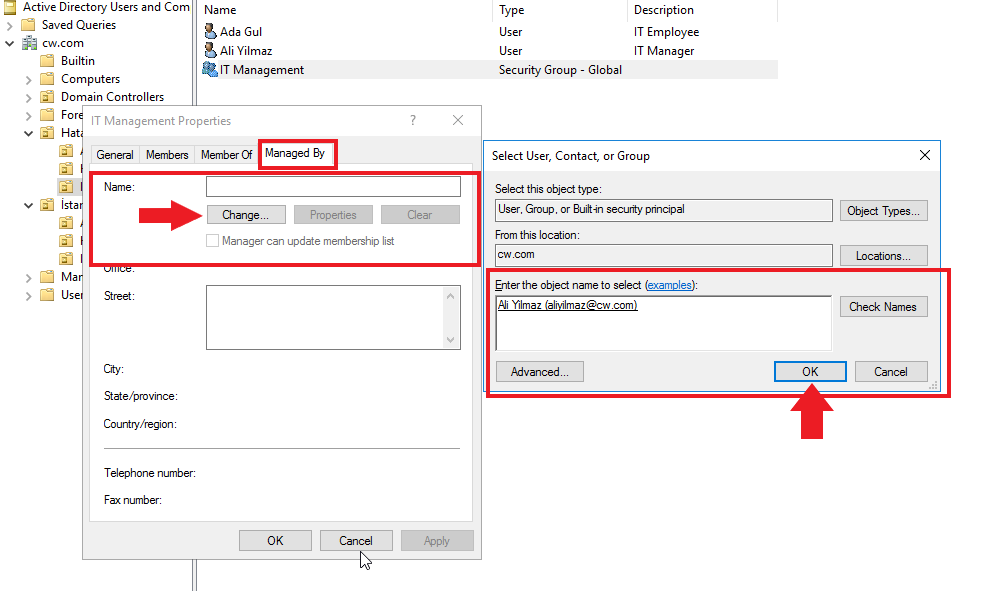 Yine aynı alandan "Managed By" kısmına geliyoruz ve orada bulunan "Change" butonuna tıklıyoruz. Burada, az önce pratiğini yaptığımız alan tekrar gelecektir. Ali Yılmaz'ı biraz önce gösterdiğim şekilde buraya ekleyip OK diyoruz.

Name: kısmında Ali Yılmaz'ın gözüktüğünü görüyoruz. Bu noktada eğer Properties derseniz, Ali Yılmaz ile ilgili çeşitli bilgileri görüntüleyebilir, onu çeşitli işlemlere sokabilirsiniz. Şu an bunun detayın girmiyorum.
İşimiz tamamlandığına göre Properties butonunun açtığı pencereyi kapatıyoruz, önce Apply sonra OK diyoruz ve işimiz tamamen bitiyor.
Peki, isterseniz blogun başında sözüne ettiğimiz "Builtin" kısmındaki gruplarla alakalı bir şeyler yapalım. Hatta direkt olarak Network ile alakalı bir şeyler yapalım. Bunun için hem Hatay hem de İstanbul için üçer adet User oluşturuyorum. Bu senaryoda yöneticiler haricinde kalan kullanıcılar bir simülasyon ortamında gerekli Network konfigürasyonlarını yapmalı, yapılan bu işlemler yöneticilerin elinden geçmeli ve ona göre bir grup hareketi başlatılmalıdır. Şimdi ne demek istediğimi daha iyi anlayacaksınız.


Şu şekilde bir yapı kurdum. Şimdi, her iki tarafa da birer grup oluşturup var olan herkesi o gruba dahil edeceğim.


Hatay CySec OU'su için üç adet üye oluşturdum ve cyber worm adındaki üyeyi yönetici yaptım. Şimdi benzer bir işlemi İstanbul için yapalım.

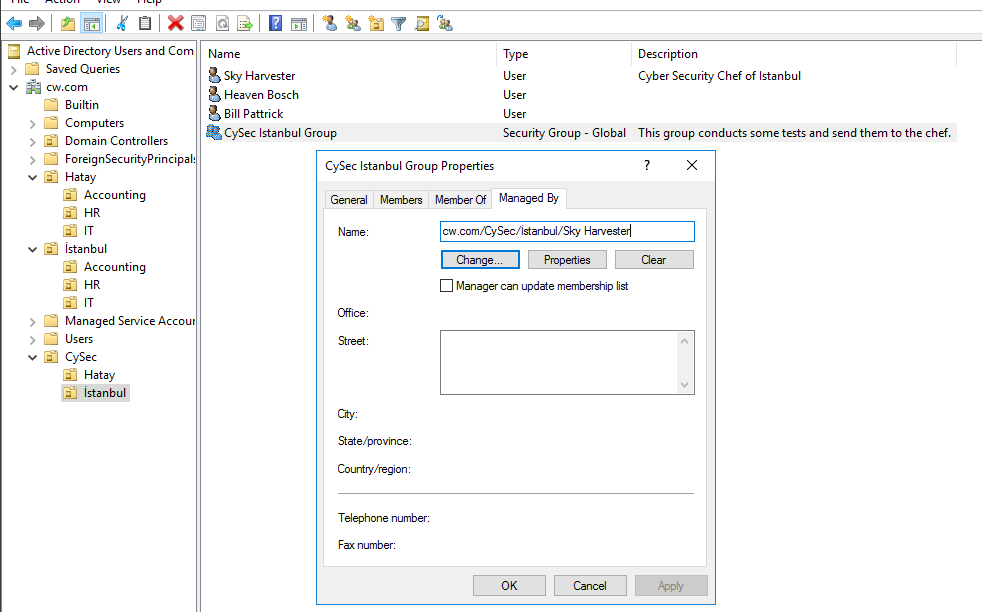 Evet, işlemler tamam. Bu noktada Hatay ve İstanbul'da CySec OU'sunda bulunan çalışanlar stajyer veya normal çalışan da olabilir. Bütün bu çalışanlar bir simülasyon ortamında ağ için gerekli konfigürasyonları ve iyileştirmeleri yapacaklar. Sonrasında yöneticilerine bu bilgileri sunacaklar. Şehirlerdeki yöneticiler ise bunu kendi aralarında tartışıp gerekli işlemleri yapacaklar. Şu an kalan tek işimiz, bu iki şehrin siber güvenlik şeflerini Builtin içerisindeki gruba atamak.

Şehirlerin şeflerini buraya ekledik. Hatta eğer istersek cyber worm kullanıcısını bu grubun yöneticisi yapabilir, diğer bütün şehirlerin şefleri onun kararına bırakılabilir. Yapalım.

İşte bu kadar. Ne kadar esnek ve harika bir yapıyla çalıştığımızı şimdi anlamışsınızdır. AD gerçekten çok güzel bir teknoloji. Lütfen bütün bunların pratiklerini yapın.
Yayınlanma Tarihi: 2024-01-04 19:49:01
Son Düzenleme Tarihi: 2024-01-07 16:28:27