
İzin Atama İşlemleri
Geçtiğimiz bölümde Tommy Egan isimli arkadaşımız FileServer içerisinde bulunan New isimli klasörü açamamıştı. Şimdi bu sorunu çözmemiz gerekiyor. Ne demiştik? İzin yok demiştik.

FileServer makinesindeyken New klasörünün üzerine sağ tıklayıp Properties seçeneğini seçiyoruz. Sonrasında açılacak olan pencerede üst taraftaki menüde Security diye bir alan görmelisiniz. Bu alana girdikten sonra sağ tarafta Edit butonunu görmelisiniz. O butona tıkladığınız zaman 2 numaralı pencere açılacaktır. Burada, bu klasör üzerinde yetkisi olan kişi ve grupları görürsünüz. Hemen altında Add isminde bir butonumuz var. Ona tıkladığımızda 3 numaralı pencere açılacaktır, siz de zaten bu alana aşinasınız. 3 numaralı penceredeki alana yalnızca tommy yazıyorum ve Check Names diyorum. Bu sayede cw.com içerisindeki Tommy isimli kullanıcıyı bana getirmesi gerek.

İstediğimiz Tommy geldi. Bu ekranı gördükten sonra OK butonuna tıklayıp pencereyı kapatıyoruz.
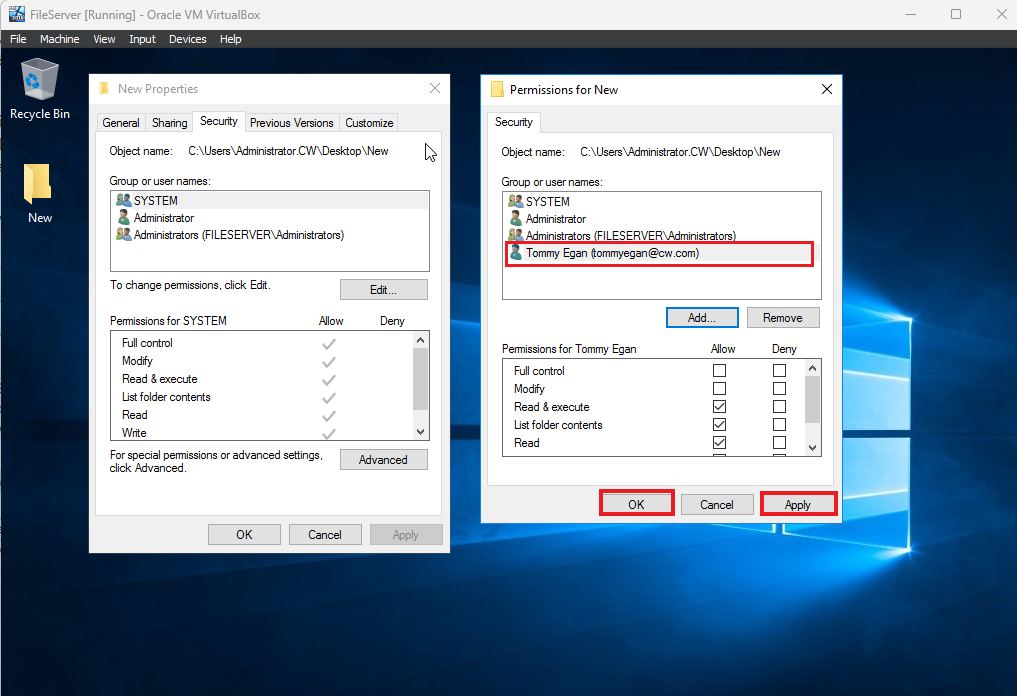
Pencereyi kapattıktan sonra Tommy arkadaşımızın yetkili kişi ve grupların arasında bulunduğunu görebilirsiniz. Burada yapacağınız şey ilk önce Apply sonra da OK butonuna tıklamak ve pencereyi kapatmak. Şimdi, Windows11 makinenin Tommy Egan oturumuna dönelim.

Yeniden Win+R kombinasyonunu uyguluyoruz ve FileServer'a bağlanıyoruz.

Tommy Egan bu klasörü görüntülemek için izinli olduğundan, klasörü açabildi ve içeriğini okuyabildi. İşte, işlemimiz bu kadar.
Peki, kullanıcının izinleri ne olacak? Hani izin olarak read-write-execute şeklinde izinlerimiz vardı. İşte, şimdi onları ayarlamayı öğreneceğiz. Bunun için FileServer'a dönüyorum.

Tekrardan klasörün özelliklerine girip Tommy Egan'ın üzerine bir defa tıklarsam o klasör üzerinde sahip olduğu izinleri görürüm. Gördüğünüz üzere burada yalnızca okuma ve çalıştırma yani read&execute izinleri var. Tabii ki bir de klasörün içeriğini görüntüleme izni var. Bu izin yalnızca klasörün içindeki dosyaları görmesine olanak tanır.
Peki, başka izinler vermeyi veya verilmiş bir izni nereden kaldıracağımızı da görelim.
Bunun için kırmızı ok ile işaretlediğim Advenced butonuna tıklıyoruz.

Açılan pencereden Tommy Egan'ın üzerine çift tıklarsanız yeni bir pencere açılacaktır. Çok pencere var.

İşte, bu alanda dilediğinizi yapabilirsiniz. Bununla beraber mavi ok ile işaretlediğim kısma bakarsanız gelişmiş izinleri de görebilirsiniz. Onlara da bakalım.

Burada daha spesifik, daha görev odaklı izinler mevcuttur. Hatta izinleri değiştirme izni bile burada mevcuttur.
Diyelim ki o klasörün içinde Shell açan bir Python .exe'si mevcut ve Tommy'nin bunu çalıştırmasına izin vermiyoruz. O zaman ne yapmamız lazım?

Edit dedikten sonra Tommy'nin üzerine bir kez tıklarsanız aşağıdaki alanlar doldurulabilir olacaktır. Oradan Read & execute seçeneğinin tikini kaldırıyoruz ve Tommy arkadaşımız artık uygulamaları yani .exe'leri çalıştıramaz durumda olacaktır.

İşlem başarılı oldu.
Diğer izinleri de deneyebilir, ne olduklarını görebilirsiniz. Zaten vakti geldiğinde birçoğunu göreceğiz.
Bu noktada bilmenizi istediğim ufak bir detay var. Eğer FileServer'a gelip başlat tuşuna sağ tıklarsanız sizi bir menü karşılar.

Computer Management alanına giriyoruz ve karşımıza bir pencere çıkıyor.

Burada sol tarafta Shared Folders altında Sessions diye bir yer var. Bu alan içerisinde paylaşmış olduğunuz klasöre kimin girdiğini dinamik bir şekilde görebilirsiniz.
Yayınlanma Tarihi: 2024-01-10 15:31:53
Son Düzenleme Tarihi: 2024-01-13 14:55:26