
İzin Atama İşlemleri Detayları ve Çakışmalar
Bir önceki bölümde izin atamalarının nasıl yapıldığını gördük. Bu bölümde ise bunların detaylarına ineceğiz.
Örnek vermek gerekirse önceki bölümde bir kullanıcıya çeşitli izinler vermiştik. Peki, bir grubun içinde 200 tane kullanıcı varsa hepsine tek tek mi izin vereceğiz? Tabii ki hayır. Bunun için grup izinlerine başvuruyoruz. Bakalım.
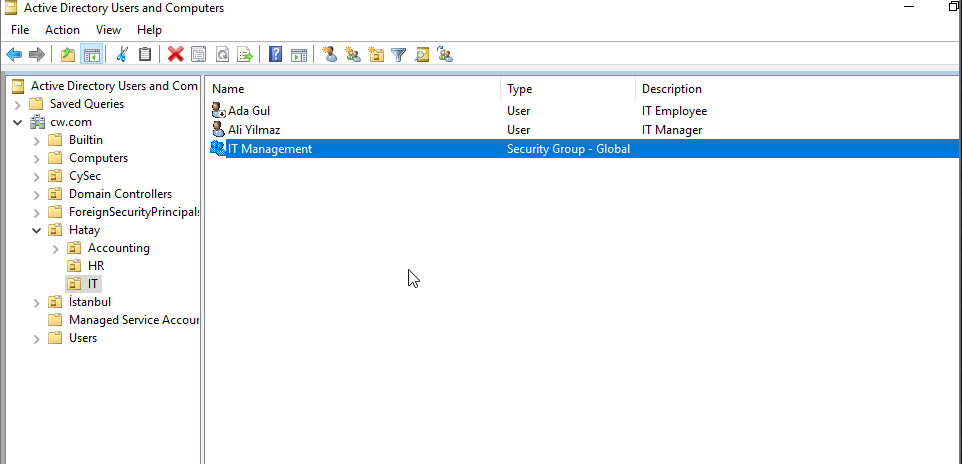
Mesela IT Management grubunda toplamda 2 kişi mevcut. Bu gruba izin vermeyi deneyelim bakalım.
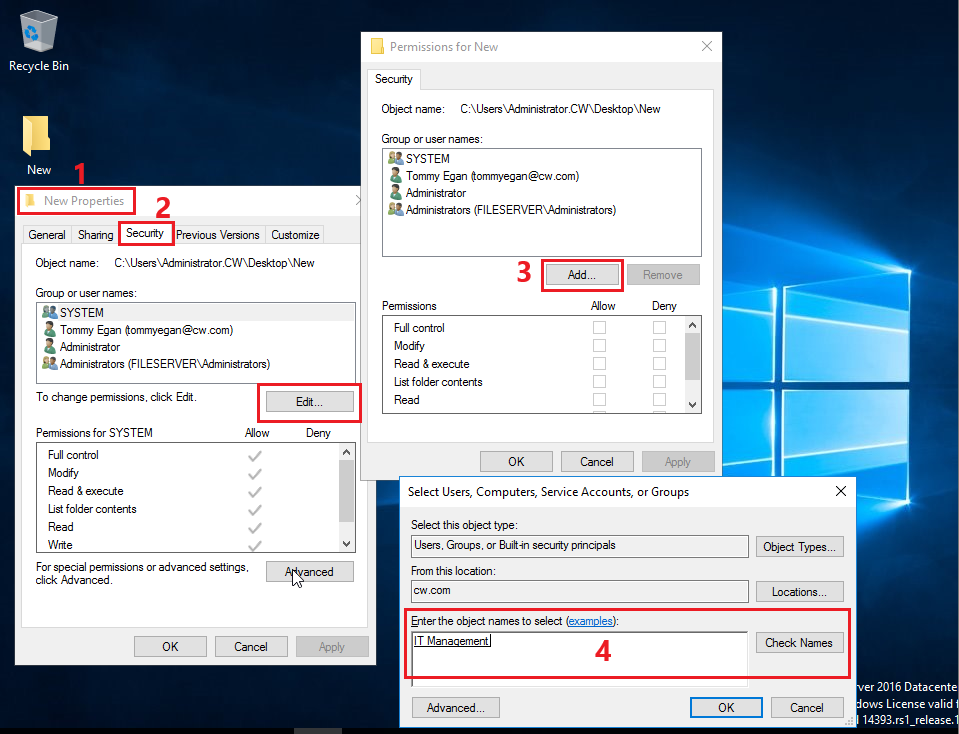
Klasiğimiz olan izin atama kısmına geliyoruz ve IT Management grubunu komple buraya ekliyoruz.
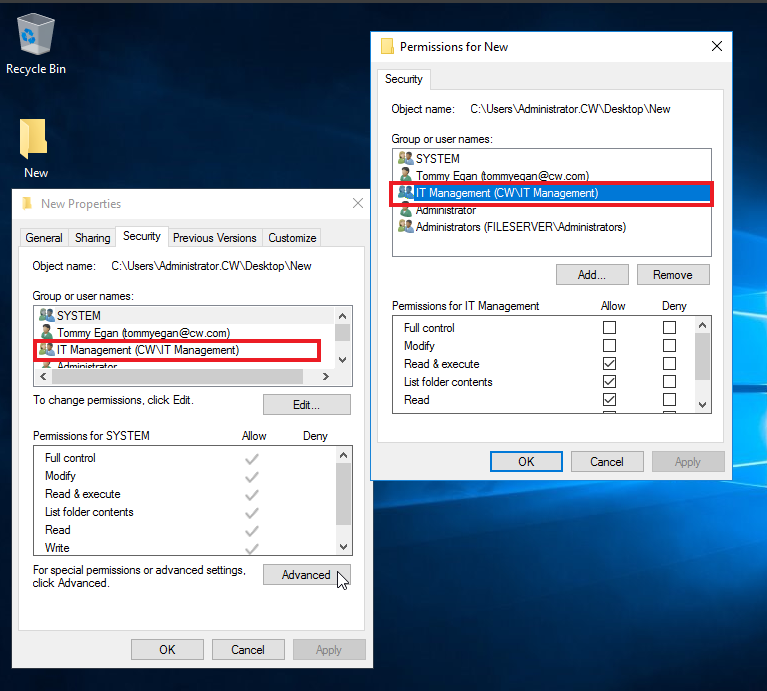
Ekleyip Apply dedikten sonra listemde bahsettiğim grubu görüyorum.
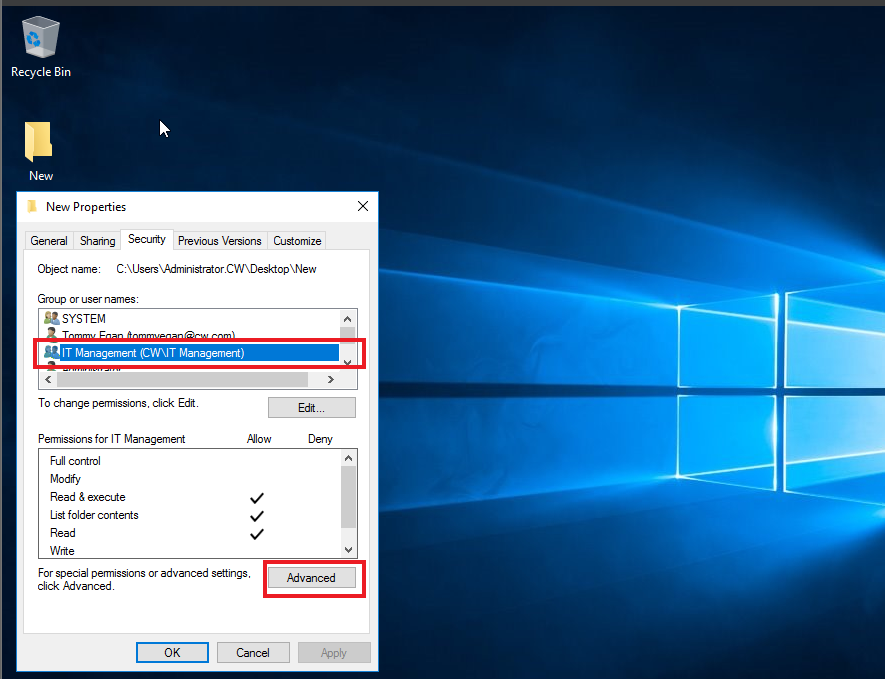
İsterseniz şimdi, grubu seçip Advenced butonuna tıklayalım.
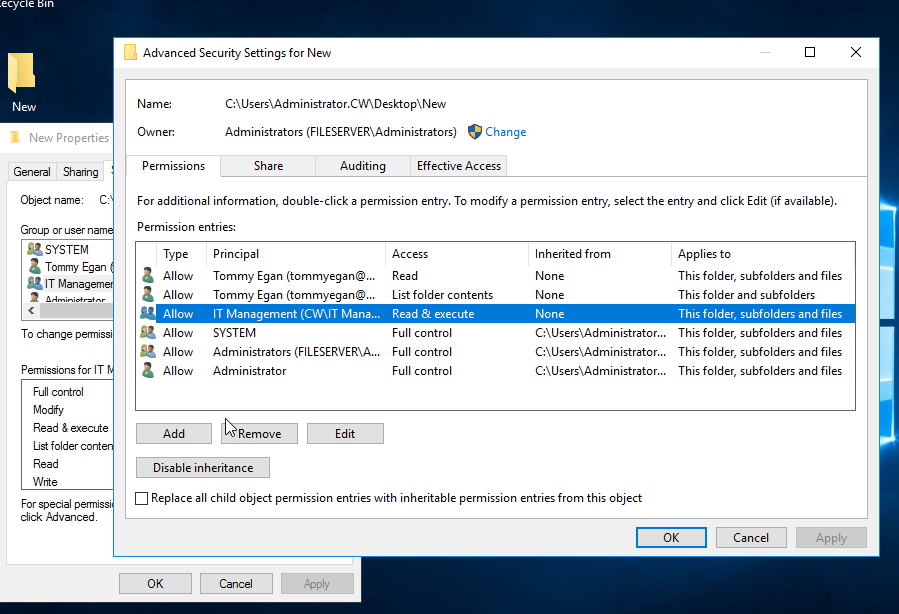
Burada da bu grubu görüyoruz. İzin atamak veya izin kaldırmak için üzerine çift tıklamamız yeterliydi, o kısmı anlatmayacağım.
Peki, bir kullanıcının hâlihazırda sahip olduğu izinleri nereden göreceğiz?
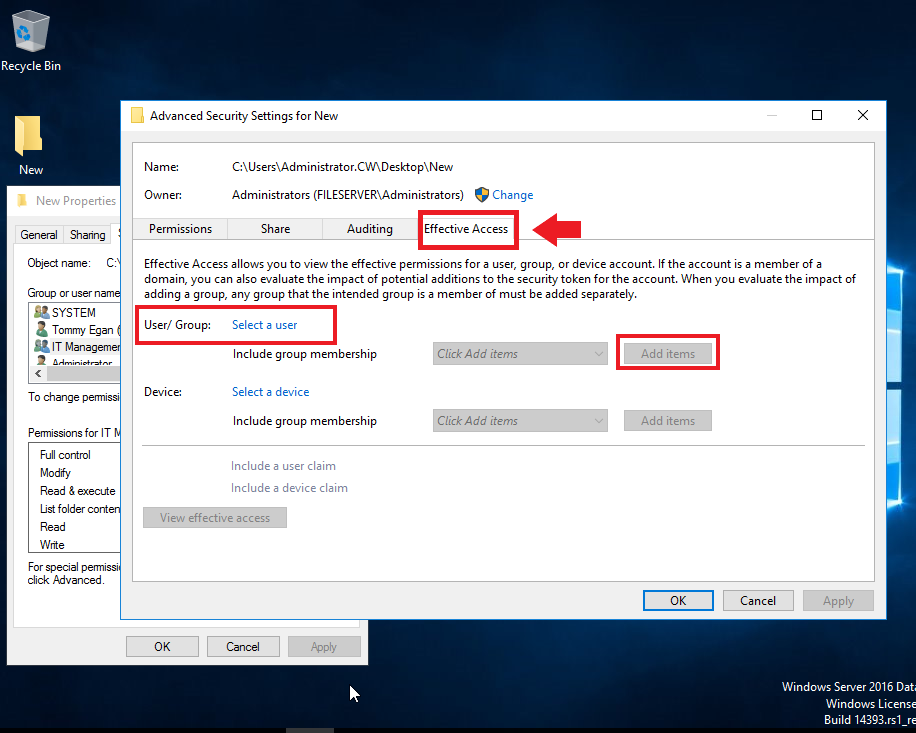
Bunun için Effective Access alanına geliyoruz. Burada kullanıcı, grup veya cihaz sorgusu yapabiliyoruz. Biz kullanıcı sorgusu yapacağımız için kırmızı kutucuk içerisine aldığım mavi etiketin üzerine tıklıyoruz. Daha önce Tommy Egan'a da New klasörü için izin vermiştik. İsterseniz onun izinlerine bakalım.
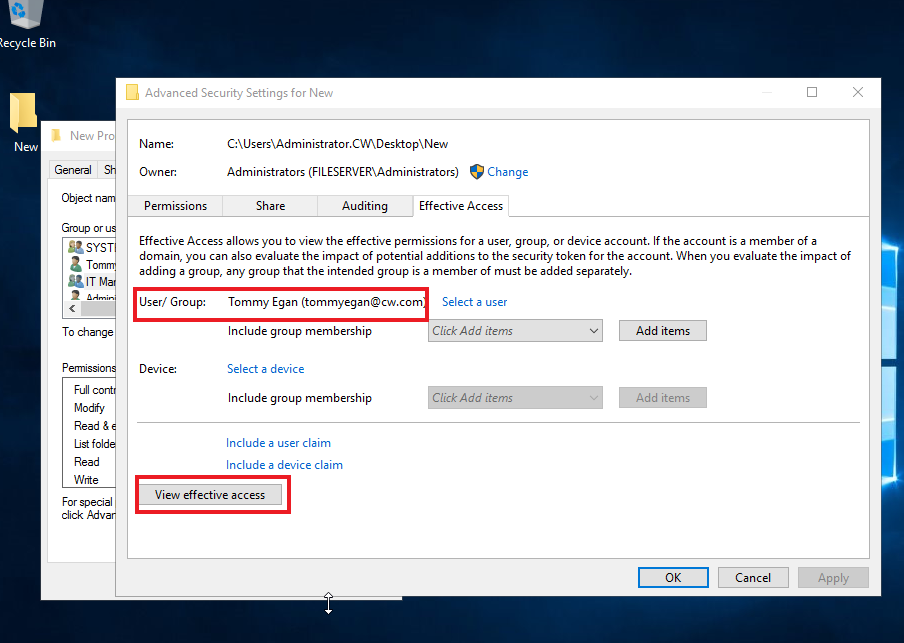
Bunun için Select a user etiketine tıklayıp Tommy'i çağırdım. Sonrasında yapmamız gereken tek şey View effective access butonuna tıklamak.
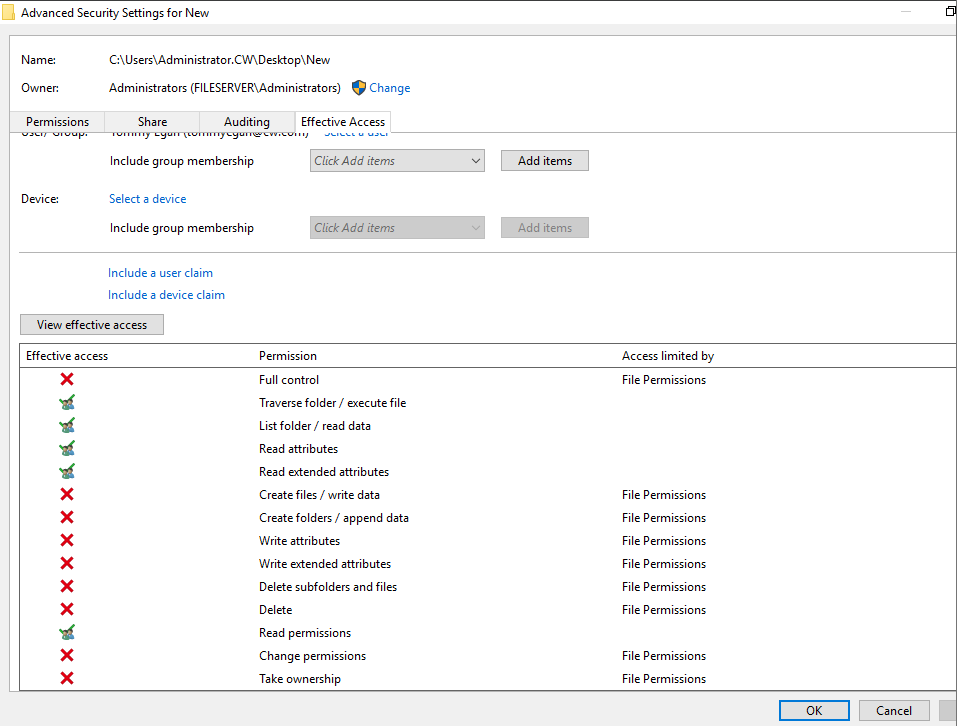
Evet, işlem başarılı oldu ve kullanıcının hangi izinlere sahip olduğunu görmüş olduk. İşleri biraz daha komplike hâle sokalım diyorum.
Şimdi, Tommy Egan isimli kullanıcı Istanbul/Accounting/ içerisinde yer alıyordu. Biz de daha az önce izinler için IT Management isimli grubu ekledik. Tommy'i o gruba ekleyelim ve birden fazla grup içerisinde olan bir kullanıcının izinlerindeki değişiklikleri görelim.
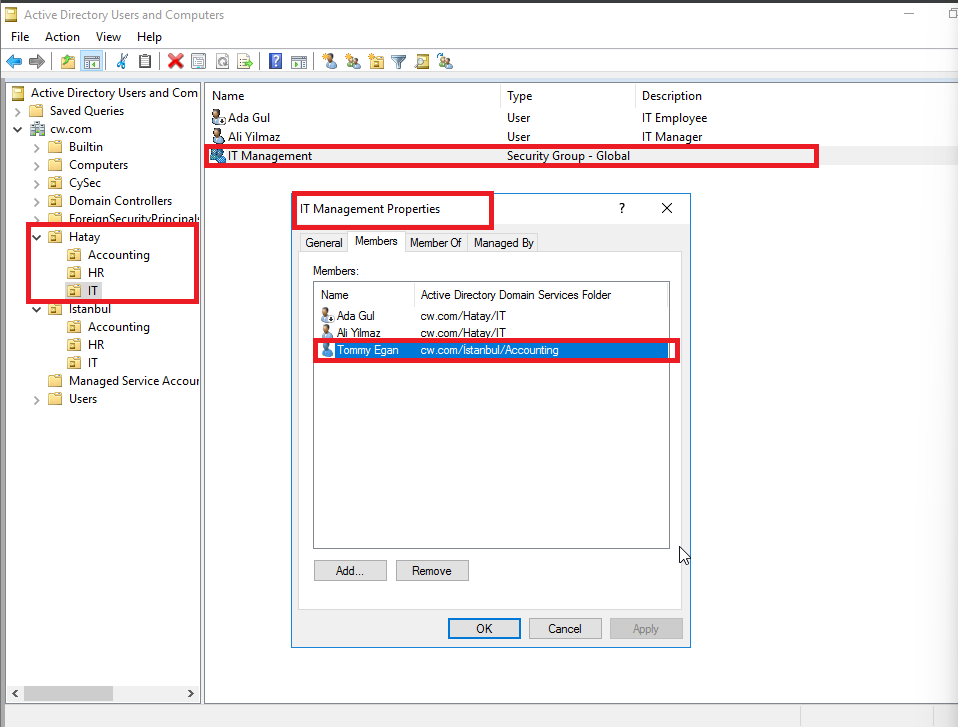
Tommy Egan Istanbul/Accounting/ içerisindeyken aynı zamanda Hatay/IT/IT Management grubu içerisinde. Şimdi, bu gruba yani IT Management grubuna verdiğimiz izinleri geri çekelim bakalım.
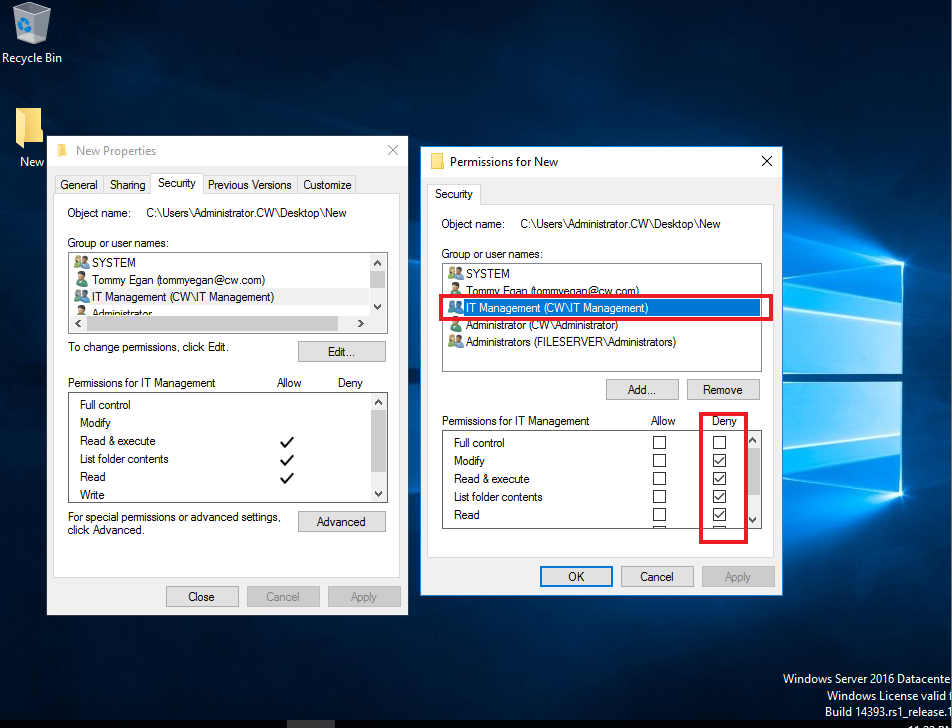
Grubun tüm izinlerini kaldırdım. Şimdi, tekrardan Tommy'nin izinlerini sorgulayalım.
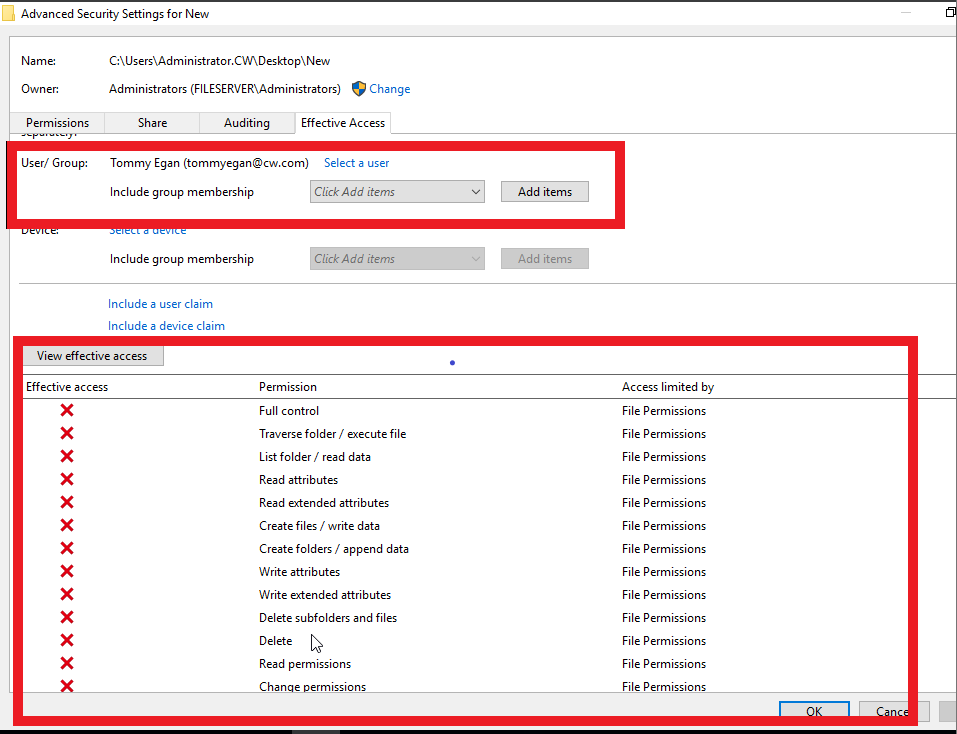
Ne oldu ki şimdi? Daha az önce Tommy'nin birkaç izni varken şimdi hiçbir izni yok. Bu neden kaynaklandı? Hemen gidip manuel olarak Tommy'nin izinlerine bakalım.
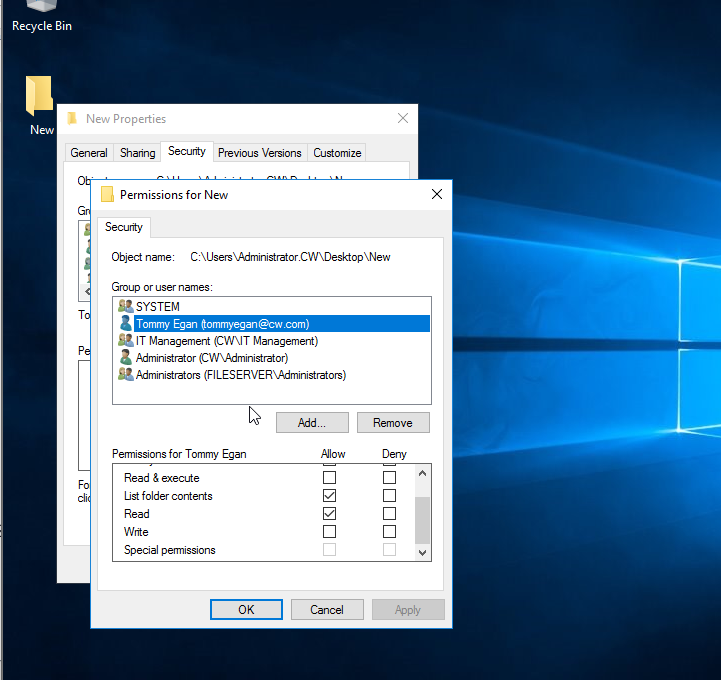
Burada izni var görünüyor ama neden hiç izni yok? Kesinlikle izin hiyerarşisi. Ne demek izin hiyerarşisi?
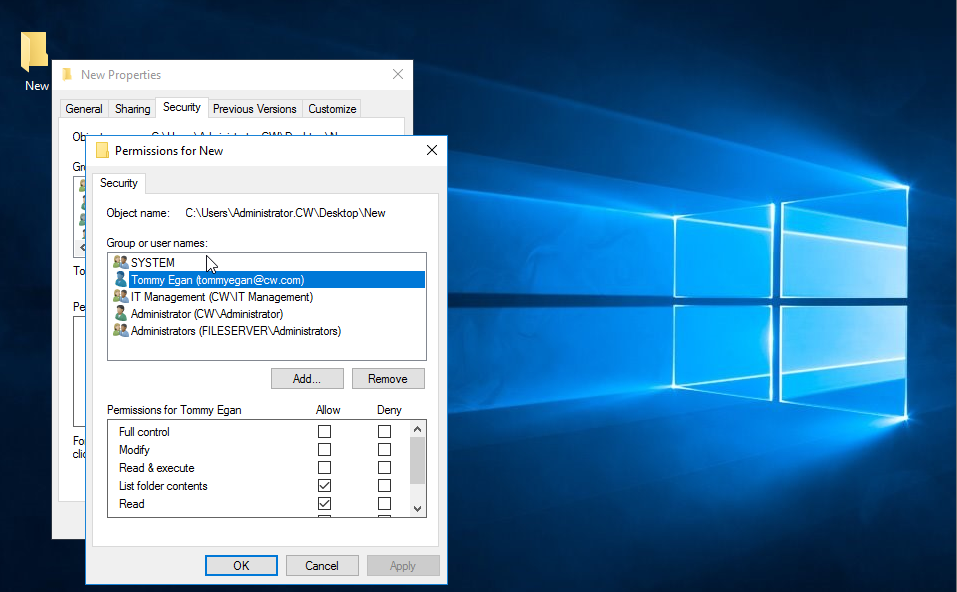
İzinlere baktığınızda en başta Full Control, sonrasında Modify ve diğerlerini görüyorsunuz. Full Control denen arkadaşımızı seçerseniz altındaki bütün kutucukların otomatik olarak doldurulduğunu göreceksinizdir. Full Control, altındaki bütün izinleri kapsar ve super user olmanızı sağlar. Full Control üzerindeki tiki kaldırıp yalnızca Modify kutucuğunu işaretlerseniz Full Control haricinde Modify altındaki bütün kutucukların otomatik olarak doldurulduğunu görürsünüz. Peki, Full Control ve Modify arasında nasıl bir fark var?
Full Control, kullanıcıya kullanıcı ekleme yetkisine kadar her türlü yetkiyi verir. Modify ise yalnızca hedef klasör üzerinde her türlü işlemi destekler. Peki, Tommy'nin izin muhabbetine gelelim. Normal şartlarda Tommy'nin üç adet izni var ama biraz önce grup izinlerini verirken Deny kısmındaki Modify seçeneğini seçtik ve altındaki tüm izinler iptal edilmiş oldu.
İşte, izin hiyerarşisi tam olarak budur. Örneğin eğer bir kullanıcı X noktasında Modify'a kadar izne sahipse ama Y noktasında Full Control'a kadar izinleri elinden alınmışsa o kullanıcının hiçbir izni yok demektir. En güçlü izin Full Control iken Modify bir sonraki en güçlü izindir. Tekrarlıyorum; Modify'a kadar izin verip başka yerde Full Control'a kadar kısıt koyarsanız kullanıcının hiçbir yetkisi kalmamış olur. Kısaca; genel anlamda en alttaki izin, en az yetkili izindir.
Bu senaryoya göre şirketinizde bir çalışan birden fazla grup içerisinde olabilir. Tam olarak bu esnada bu izin sistemini öyle güzel ayarlamanız gerekiyor ki herhangi bir izin çakışması olmasın.
Yayınlanma Tarihi: 2024-01-11 20:41:59
Son Düzenleme Tarihi: 2024-01-14 21:01:58