
Kod Ortamlarının Kurulumları
Değerli arkadaşlar, merhaba! Bu yazımızda sizlere çeşitli kod editörlerinin ve IDE'lerin kurulumlarını anlatacağız. Bu bölüm zaman içerisinde güncellenecek, güncelleme duyuruları Telegram kanallarımız üzerinden yapılacaktır.
Visual Studio Code
Visual Studio Code Microsoft tarafından Windows, Linux ve MacOS için geliştirilen bir kaynak kodu düzenleyicisidir. Hata ayıklama, gömülü Git kontrolü, sözdizimi vurgulama, akıllı kod tamamlama, snippet'ler ve kod yeniden yapılandırma desteği içerir. Ayrıca özelleştirilebilir, böylece kullanıcılar editörün temasını, klavye kısayollarını ve tercihlerini değiştirebilir. Resmi indirme işlemi tescilli bir lisans altında olmasına rağmen, ücretsiz ve açık kaynaktır. Hemen kurulumumuza geçelim.
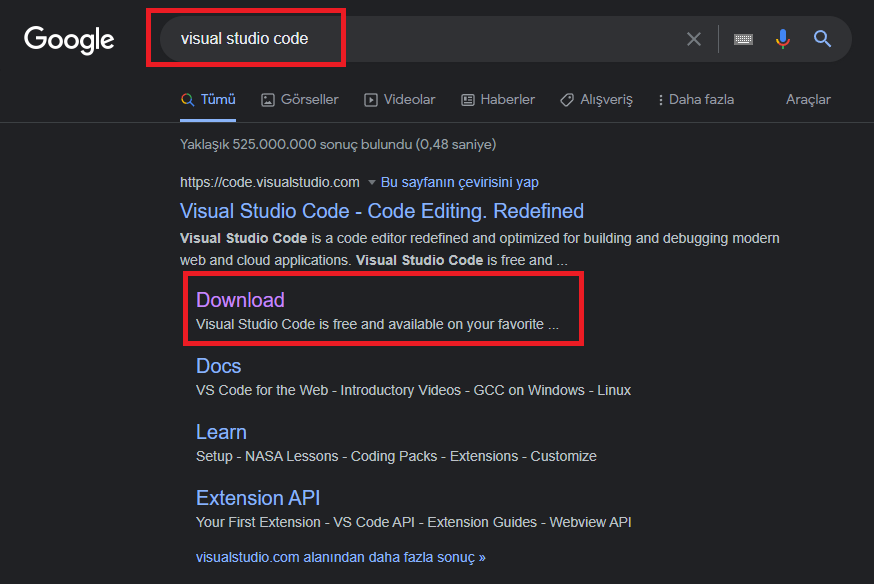
VS Code’u indirebilmemiz için öncelikle resmi web sitesine gitmemiz gerekir. Resmi web sitesi: code.visualstudio.com | Direkt olarak indirme sayfasına gitmek için: code.visualstudio.com/download
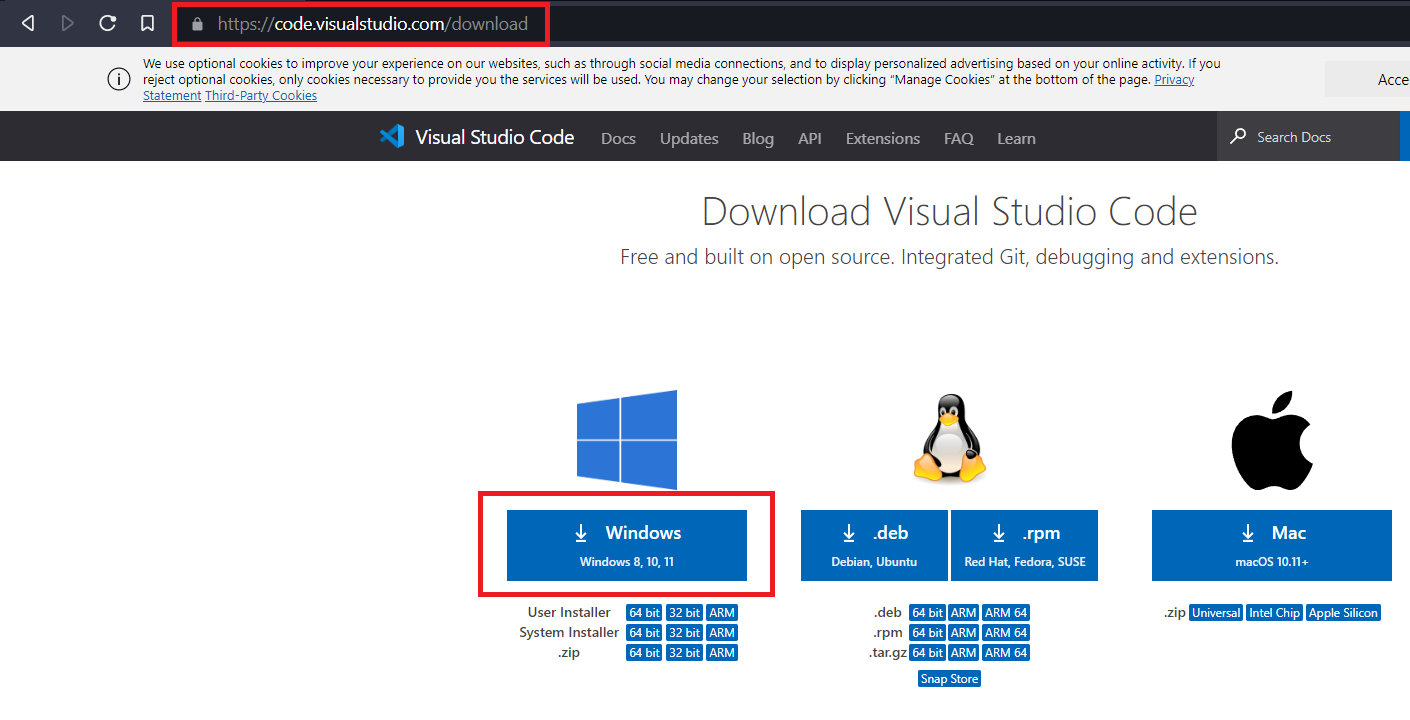
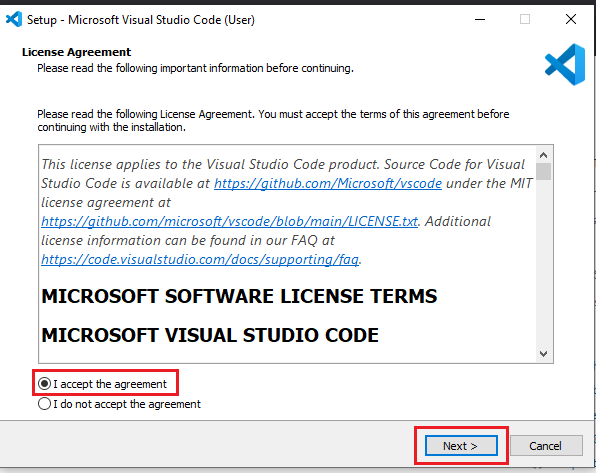
İndirme butonuna tıkladıktan ve indirme işlemi tamamlandıktan sonra indirdiğimiz dosyanın üzerine tıklıyoruz. Karşımıza kurulum penceresi gelecektir. Kurulum penceresinde ‘I accept the agreement’ seçeneğini seçtikten sonra ‘Next’ butonuna tıklıyoruz.
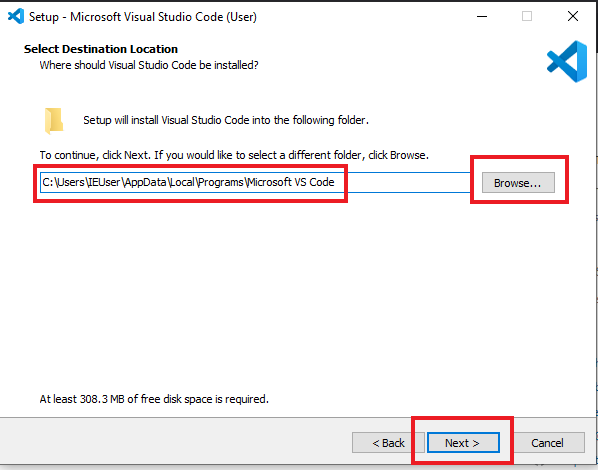
Bir sonraki pencere bize, kurulum işlemini nereye yapmak istediğimizi soracaktır. Burada bu ayarı isterseniz varsayılan olarak bırakıp direkt olarak ‘Next’ butonuna tıklayabilirsiniz. Özel bir yere indirmesini istiyorsanız ise sağ tarafta bulunan ‘Browse’ butonuna tıklayıp indirmek istediğiniz lokasyonu seçmelisiniz. Daha sonra ‘Next’ butonuna tıklamalısınız.
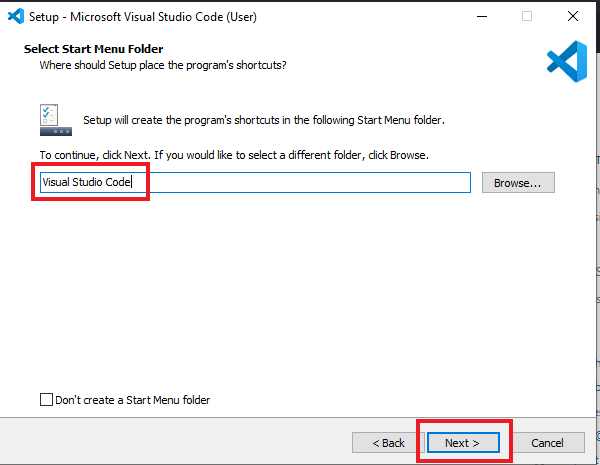
Burada bize, VS Code için bir isim belirlememizi istiyor. Varsayılan olarak ‘Visual Studio Code’ şeklinde gelir. Dilerseniz değiştirebilirsiniz ama tavsiye etmem. ‘Next’ butonuna tıklıyoruz.
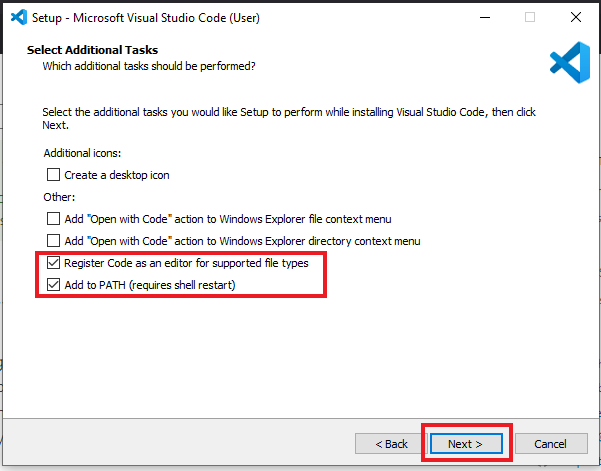
Açılan pencerede kırmızı kutu ile işaretlediğim, en altta bulunan maddeleri 'kesinlikle' işaretliyoruz. Diğerleri ise isteğe bağlıdır, ben işaretlemedim ama sizin işinize yarayabilir. En alttaki iki seçeneği işaretlediğimize emin olduktan sonra 'Next' butonuna tıklıyoruz.
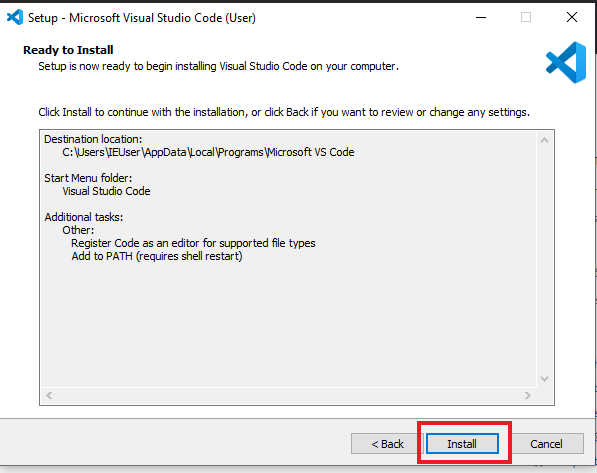
Karşımıza çıkan pencerede direkt olarak 'Install' butonuna tıklayabiliriz.
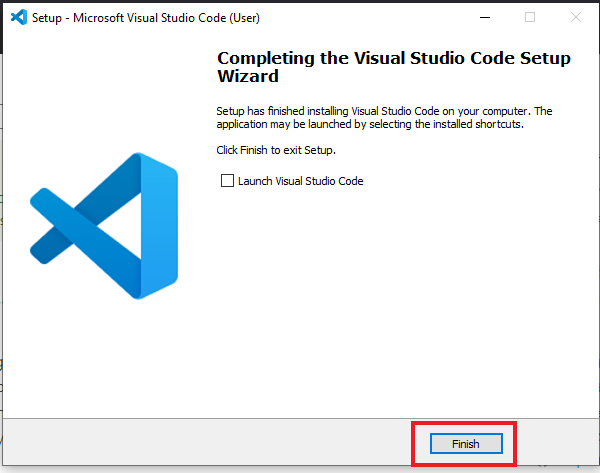
Son olarak 'Finish' butonuna tıklayıp kurulumumuzu tamamlıyoruz.
Şimdi de VS Code'u açmamız gerekiyor. Bunun için 'Windows tuşuna' bastıktan sonra açılan pencereye 'VS Code' veya 'Visual Studio Code' yazıyoruz ve karşımıza çıkacak olan uygulamayı açıyoruz.
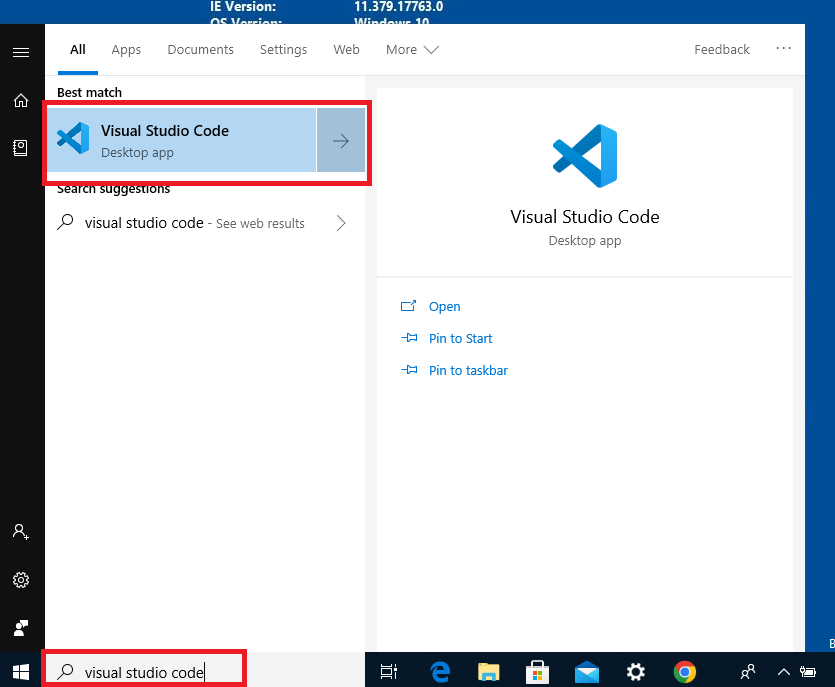
Karşımıza çıkan ekran, VS Code'un ana ekranıdır. Burada dilediğiniz ayarları yapabilirsiniz.
Sublime Text
Açık kaynak kodlu değildir ama gerçekten kullanması çok rahat ve işlevli bir editördür. Yapmanız gereken tek şey bir dosya oluşturup uzantısını, yazacağınız programlama diline göre ayarlamak. Daha sonra bunları sublime text ile açabilirsiniz; hatta normal .txt uzantılı metin dosyalarını da burada açabilirsiniz.
Hemen kuruluma başlayalım. Öncelikle bir arama motoru üzerinden kendisini aratıyoruz.
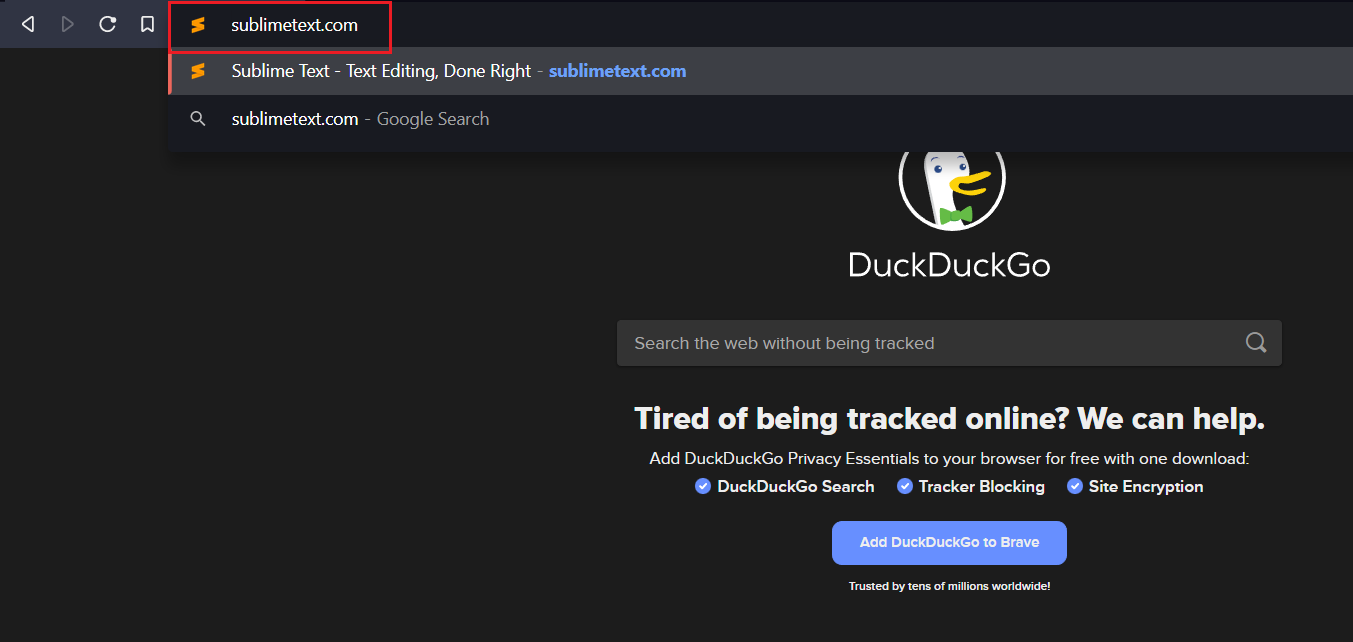
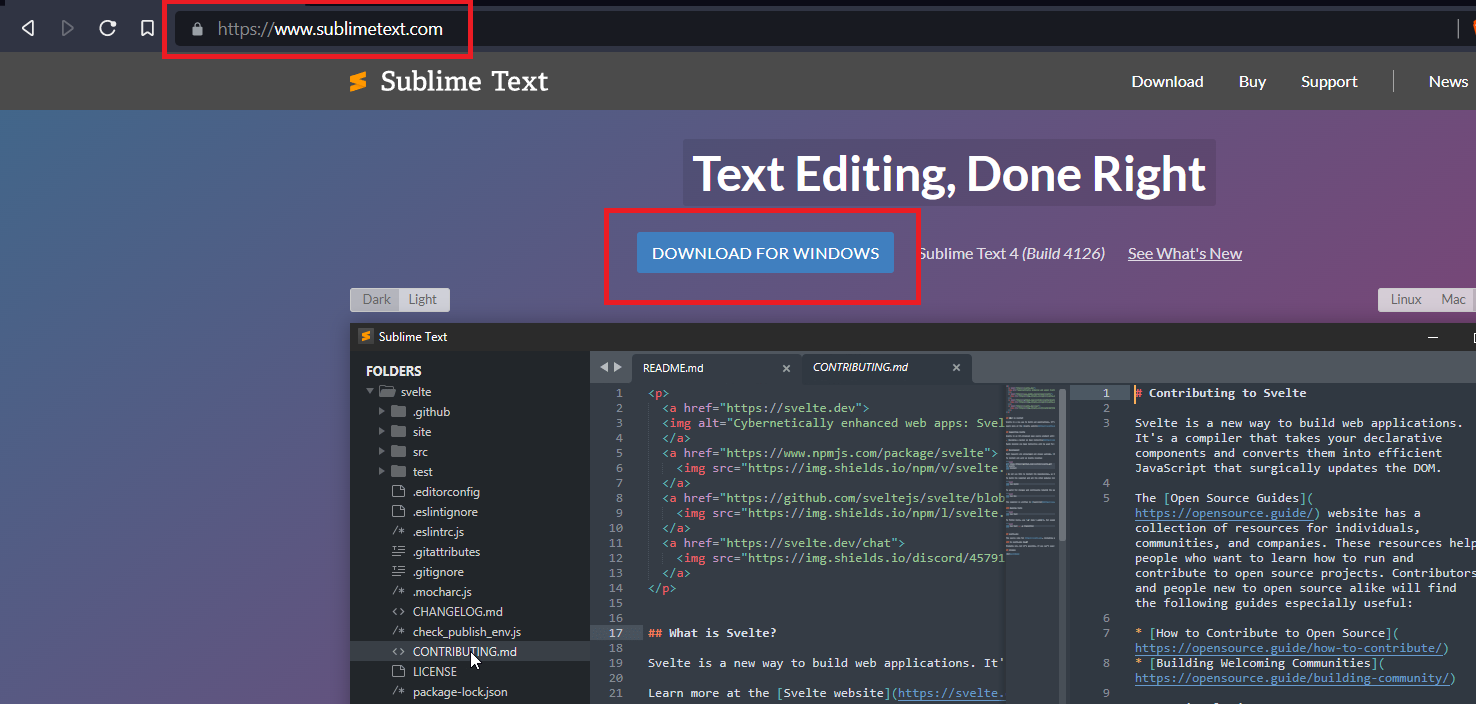
Karşımıza çıkan sayfada 'Download for Windows' seçeneğini seçiyoruz fakat başka bir işletim sistemi kullanıyorsanız sağ üst köşedeki 'Download' butonuna basarak size uygun seçeneği seçebilirsiniz.
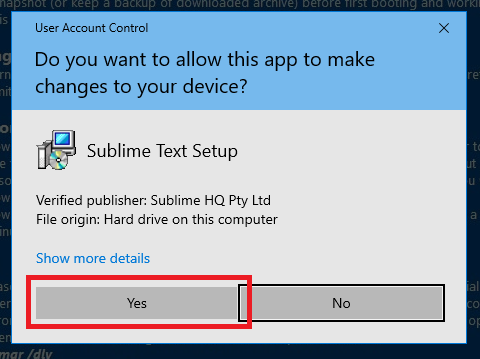
İndirme işlemi tamamlandıktan sonra dosyayı açıyoruz ve bizden bir izin isteniyor. Bu izin için 'Yes' veya 'Evet' butonuna basacağız.
Bunu yaptıktan sonra karşımıza açılan pencerede bize, indirilmesini istediğimiz yeri soracaktır. 'Browse' butonundan istediğiniz yeri seçebilirsiniz ama varsayılan olarak bırakıp 'Next' de diyebilirsiniz.
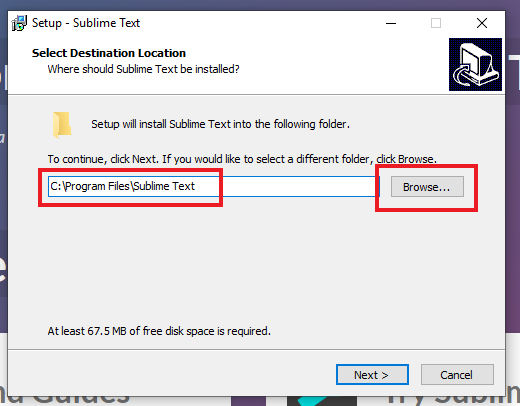
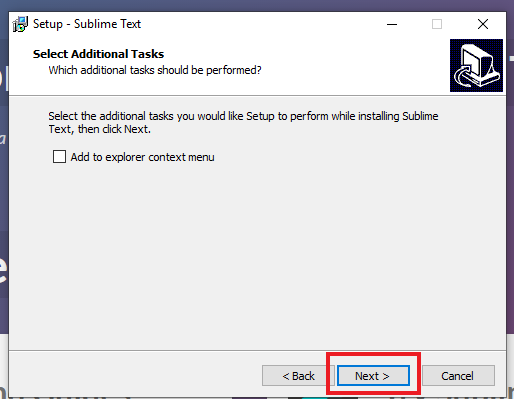
Burayı hallettikten sonra karşımıza çıkan pencereyi de 'Next' diyerek geçebiliriz.
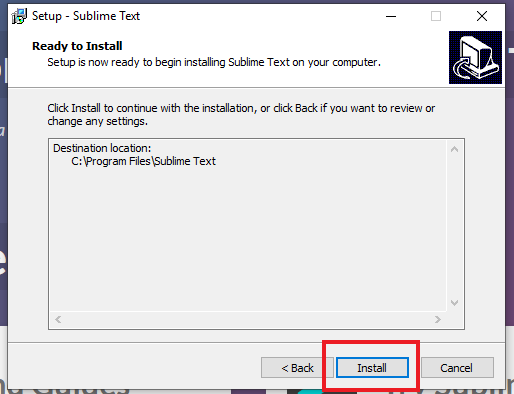
Daha sonra 'Install' butonuna tıklayıp bekliyoruz.
Kurulum tamamlandıktan sonra 'Finish' butonuna basıp pencereleri kapatıyoruz.
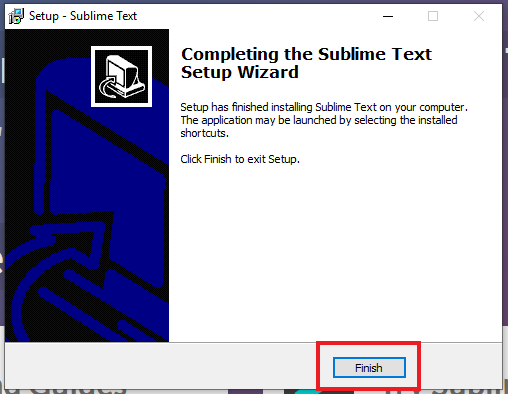
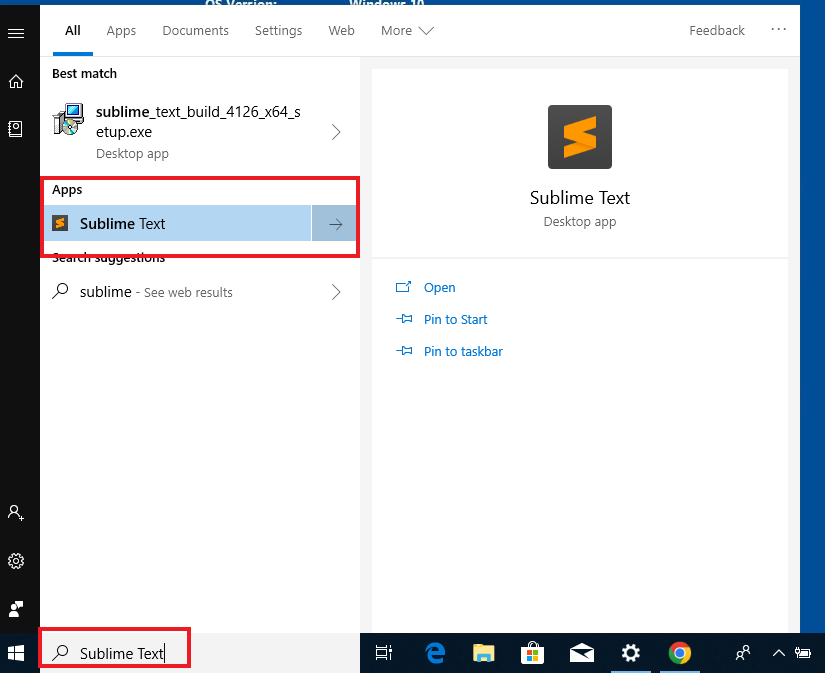
Kurulum tamamlandı. Şimdi, Windows'un arama kısmına 'Sublime Text' yazıyoruz ve kendisini çalıştırıyoruz.
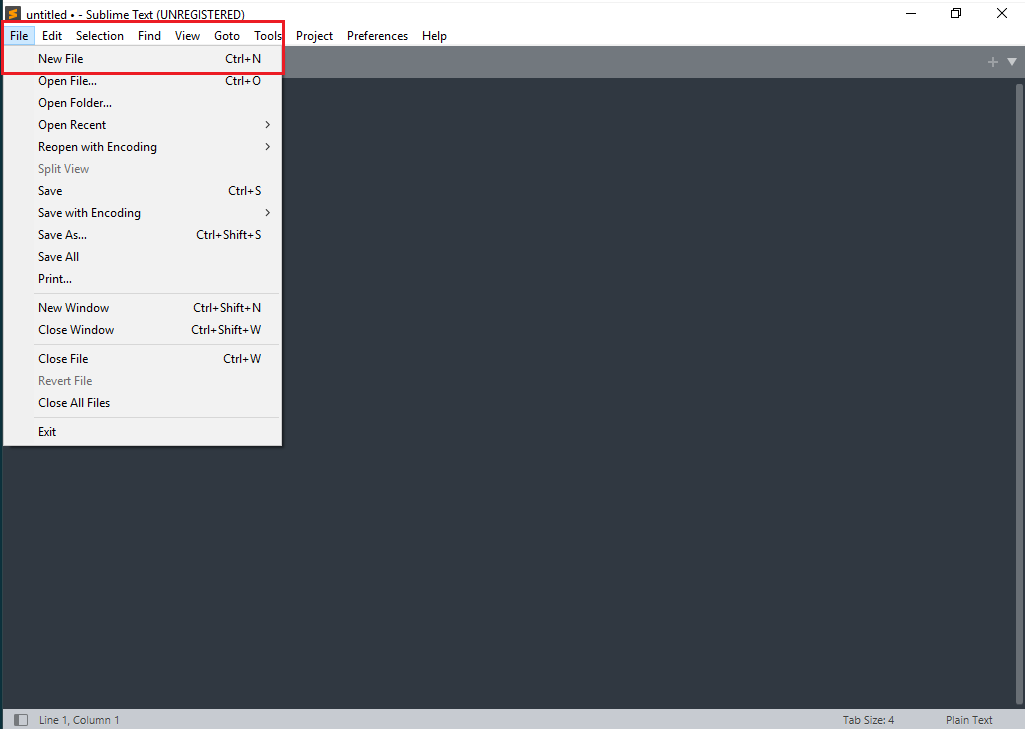
Sublime Text açıldıktan sonra bir de proje açmayı deneyelim. Sol üst koşedeki menüden 'File' seçeneğine gelip 'New File' butonuna tıklıyoruz.
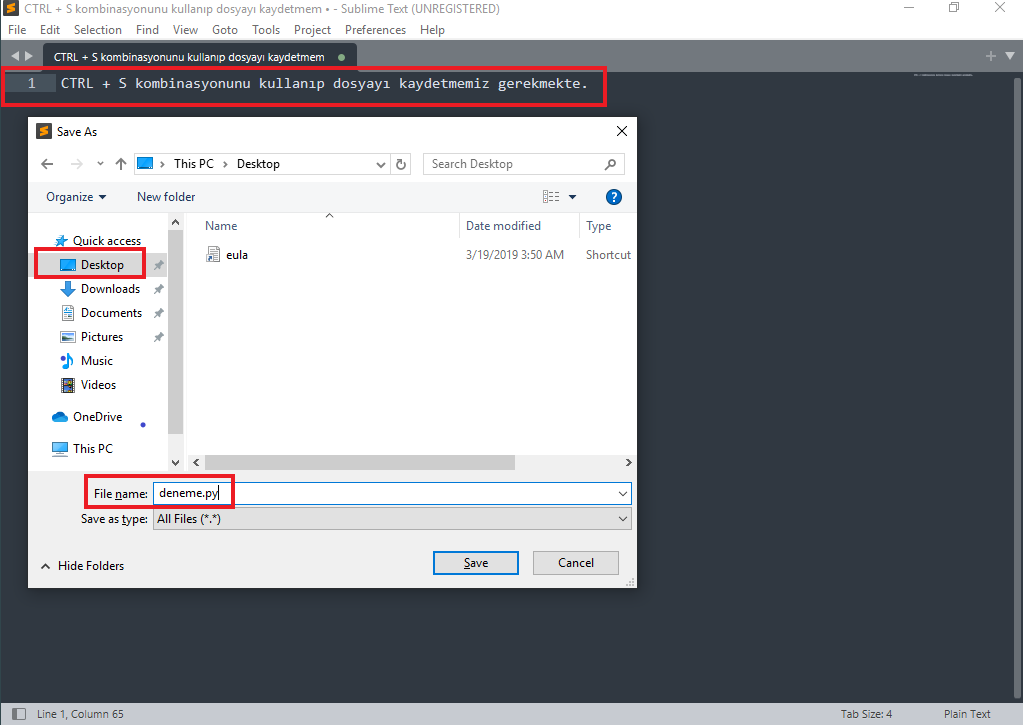
Dosyanın ne dosyası olduğunu belirtmemiz gerekiyor. Bunun için ilk önce 'CTRL + S' kombinasyonu ile açtığımız dosyayı kaydediyoruz. Örneğin bir Python dosyası oluşturacaksanız uzantısı .py olacak şekilde bir dosya ismi belirleyip kaydediyoruz.
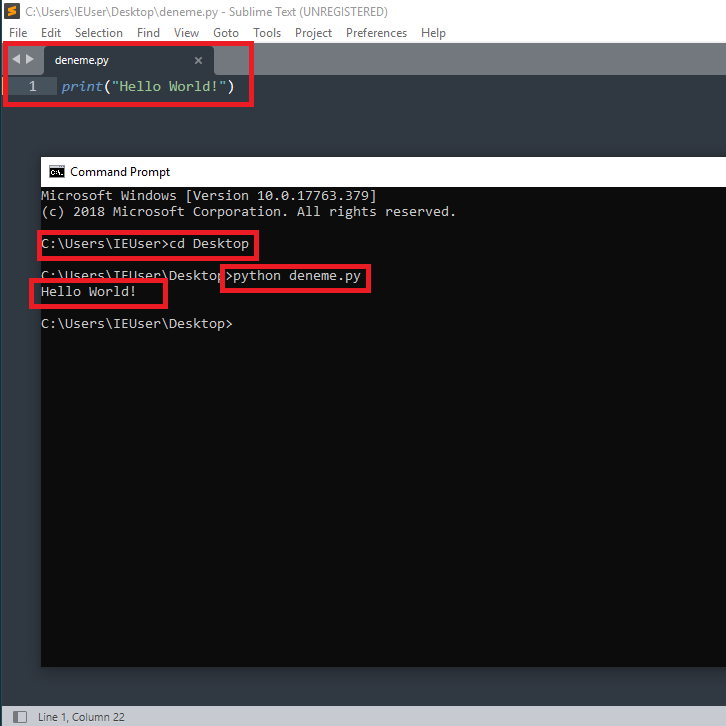
Basit bir kod yazıp bunu çalıştırmamız gerekiyor. Bunun için kodumuzu yazdıktan sonra 'Komut İstemi'ne girip (cmd) dosyayı nereye kaydettiyseniz oraya gitmeniz gerekiyor. Terminal kullanamıyorsanız şurası size yardımcı olacaktır.
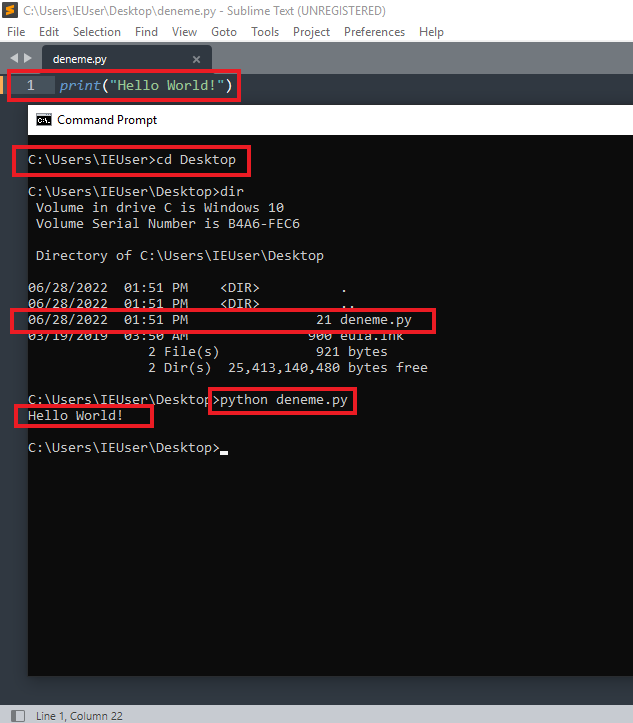
Dosyamızın bulunduğu yere gittikten sonra da kodumuzu çalıştırıyoruz. python deneme.py şeklinde yaptım ama bu bir Python dosyası olmayabilirdi. O yüzden kendi programlama dilinize özgü çalıştırma şekli ile çalıştırın.
İkinci Yol
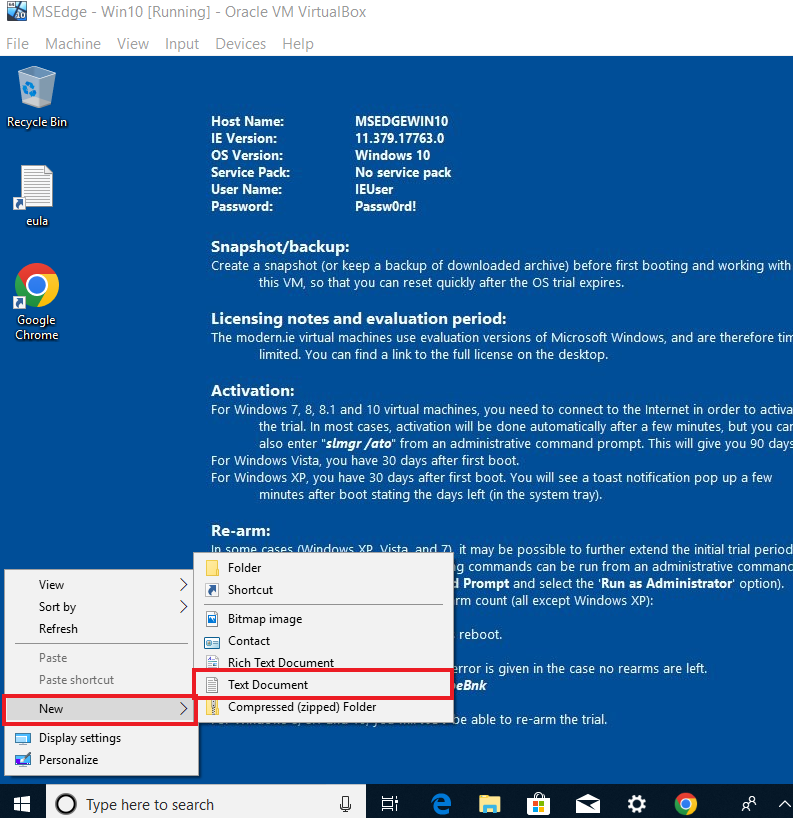
Bilgisayarınızda istediğiniz bir yerde bir metin belgesi oluşturun.
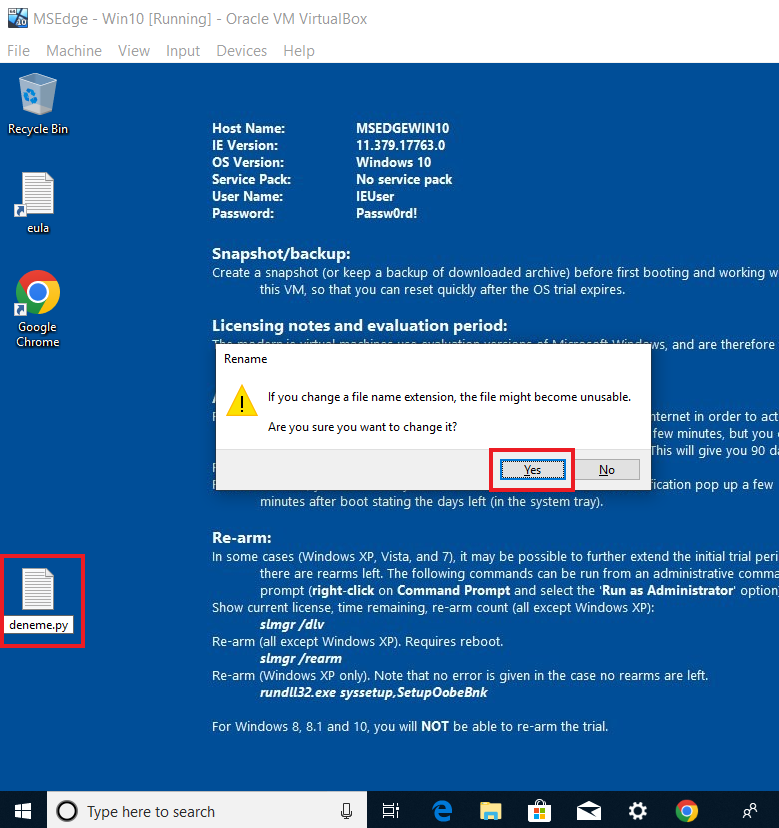
Açtığınız bu metin belgesinin ismini yine uzantısıyla beraber değiştirin.
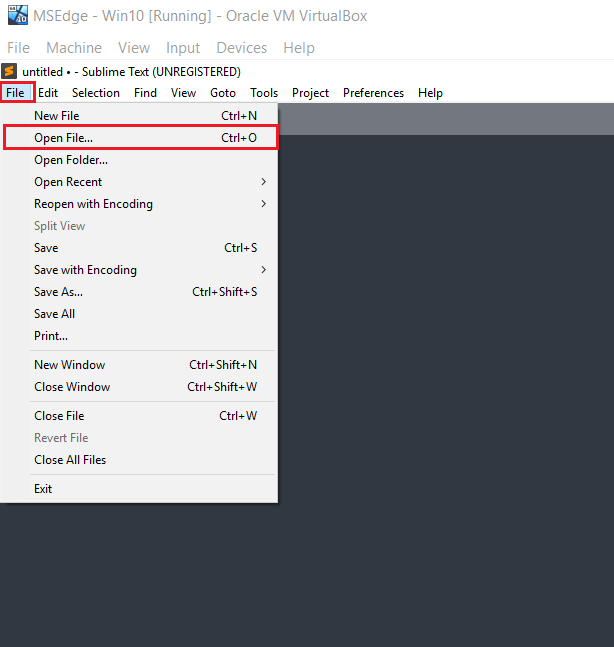
Daha sonra Sublime Text'e girip 'File' kısmından 'Open File' seçeneğini seçiyoruz.
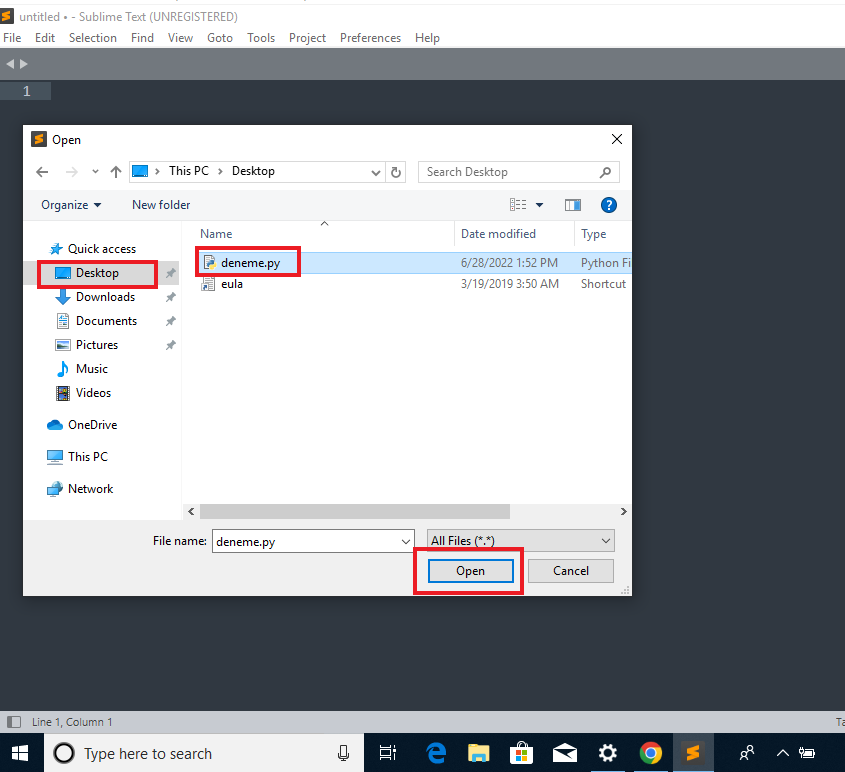
Bize, açmayı istediğimiz dosyayı soracaktır. Dosyayı seçmeniz yeterli olur.
Daha sonra aynı yöntemlerle kodunuzu yazıp yine aynı yöntemlerle kodunuzu çalıştırabilirsiniz.
Yayınlanma Tarihi: 2022-07-07 23:04:27
Son Düzenleme Tarihi: 2024-01-13 20:02:38