
Network Driver Oluşturmak
Şimdi, tahmin edebileceğiniz üzere bu işlerde herkesi kendimiz gibi sanmamamız gerekir. Yani aslında sizin bildiklerinizi başkası bilmek zorunda değildir. Sizin göreviniz bilmek iken başkasının görevi bir işi en kısa sürede başarılı bir şekilde yapmaktır. İşte, bu yüzden kullanıcılara daha konforlu bir ortam yaratmalıyız. Programlama ile uğraşanlar bilir ki bir program yazacağınız zaman o programı kullanıcının aklında soru işareti barındırmayacak şekilde kodlamalı ve müşteri memnuniyetini maksimum seviyede tutmalısınız. AD için bunun ne anlama geldiğine bir bakalım.
Normal şartlarda şimdiye kadar bir kullanıcının paylaşılmış bir dosyaya erişmesi için gereken adımları gördük. Kullanıcı ilk önce Win+R der, sonrasında sunucunun IP adresini çift ters slash ile birlikte yazar. Bunlar gerçekten de sıradan bir kullanıcı için zahmetlidir ve kafa karıştırıcı olabilir. Örneğin kullanıcı, sunucunun IP adresini bilmese de olur; hatta bilmemesi daha iyidir. Bu ve bunun gibi sebeplerden ötürü sunucuya bağlanma işini biraz daha kolaylaştıracağız ve bunu, Network Driver oluşturarak yapacağız.
Windows11'de hâlâ Tommy kullanıcısı mevcut, yine oradan ilerleyelim.
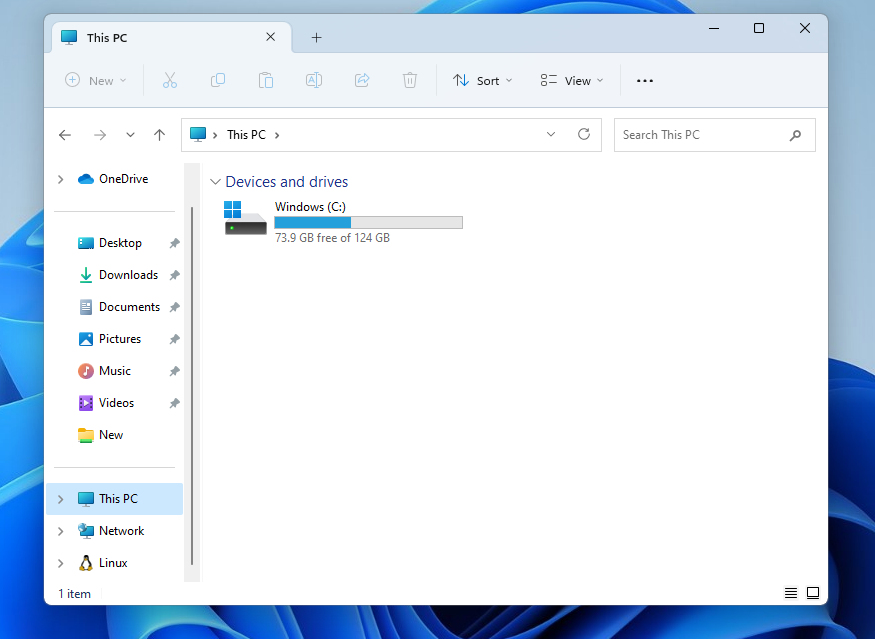
This PC alanına geldiğinizde hepinizin bileceği üzere burada sürücülerimiz bulunur. Örneğin C: veya D: gibi görünürler ve bu sürücüler içerisinde birden fazla klasör, dosya vesaire bulunur. Şimdi yapacağımız şey ise tam olarak bunun gibi bir sürücü oluşturmak ve kullanıcının yalnızca bu sürücüye çift tıklayarak erişmesi gereken klasör ve dosyalara erişebilmesini sağlamak. O zaman başlayalım.
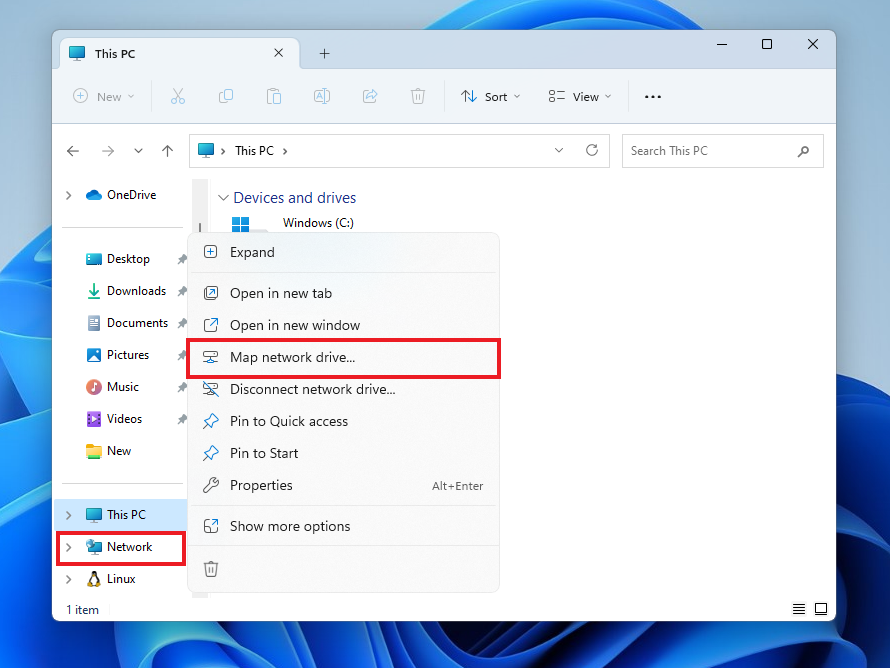
Sol alt tarafta bulunan Network seçeneğine sağ tıklarsanız ve oradan Map Network Drive seçeneğini seçerseniz bu işlemi yapabiliriz. Bu arada bu işlemler sırasında sizden kullanıcı adı ve parola isteyebilir, admin bilgilerini vermelisiniz. Normalde Tommy'nin bunları yapma yetkisi yok çünkü.
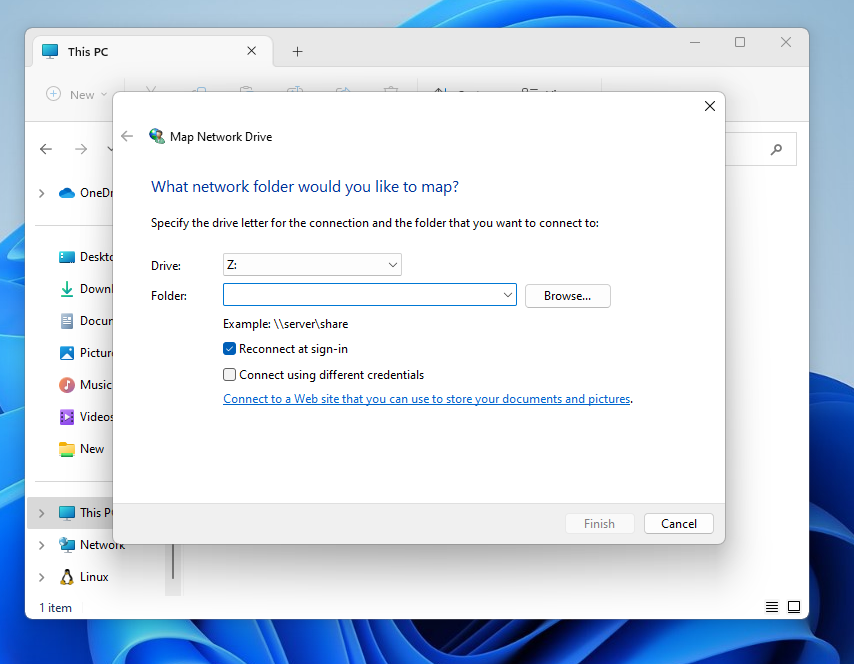
Karşınıza şu şekilde bir pencere açılacaktır. Burada Drive: kısmından sürücünüzün adını seçmeniz lazım. Bir alt kısımda ise yani Folder: kısmında hangi paylaşılmış klasör adına bir sürücü oluşturacağınızı soruyor. Tommy arkadaşımız İstanbul'un Accounting departmanında yer alıyordu. Peki, bunu buraya nasıl yazacağız?
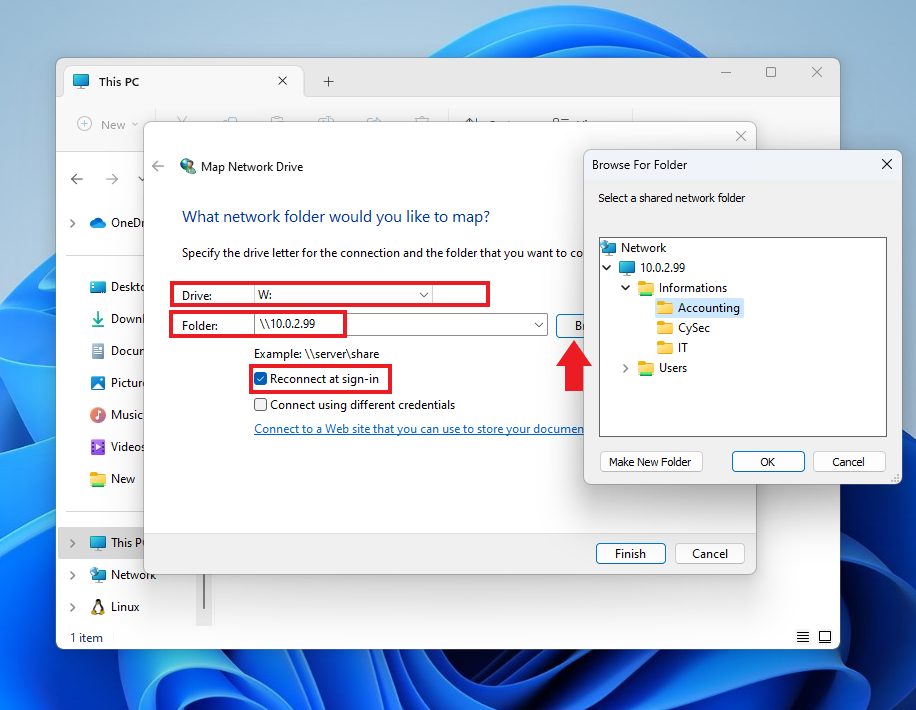
Drive ismimi W: olarak seçtim, siz de istediğiniz harfi seçebilirsiniz. Aşağı tarafta Reconnect at sign-in şeklinde bir etiket görüyoruz. Eğer bunu seçerseniz kullanıcı bilgisayarı her açtığında otomatik olarak bu bağlantı gerçekleşecek ve sürücü kullanıcıya gözükecektir. Folders kısmında ise yalnızca \\10.0.2.99 yazdım ve Browse butonuna tıkladım. Bu sayede bu makine zaten bir AD içerisinde olduğundan bu IP adresi içerisinde bulunan klasörleri getirdi ve bana seçtirdi. 10.0.2.99 > Informations > Accounting yolunu izleyerek OK diyorum.
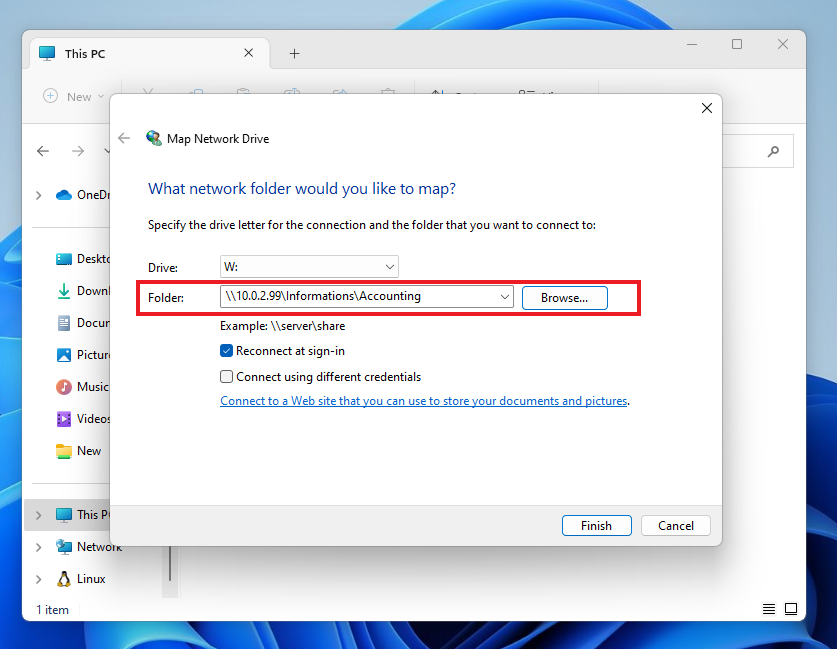
OK dedikten sonra Folder: alanının kendi kendine doldurulduğunu görüyoruz. Bu ekrana sahipseniz Finish deyip bu işlemi tamamlayabilirsiniz.
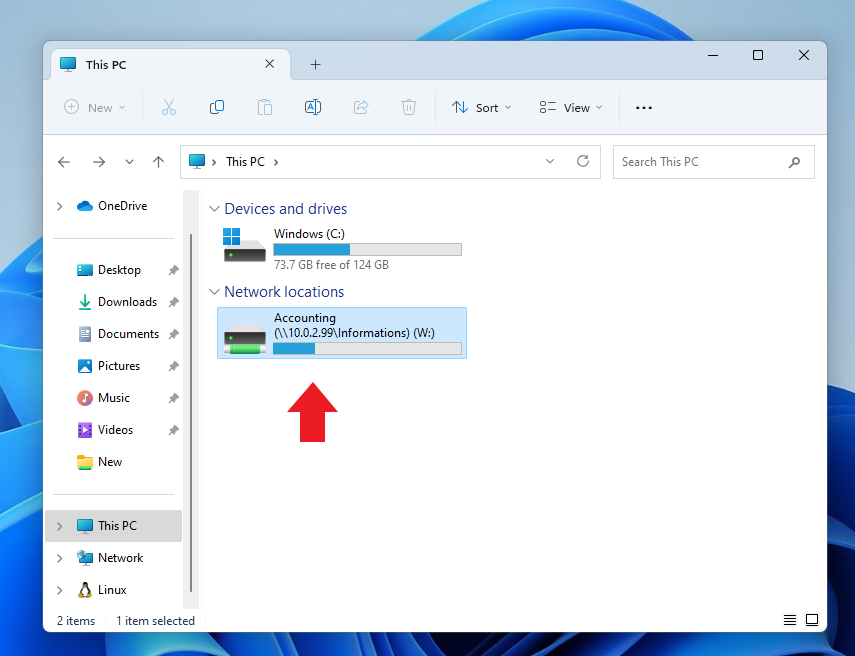
Sürücümüz buraya geldi. Ancak, baktığınız zaman ismi biraz enteresan. Yani IP adresini içeriyor, Informations klasöründe olduğunu belirtiyor ama bunu garip bir şekilde belirtiyor. Gelin bunu düzeltelim.
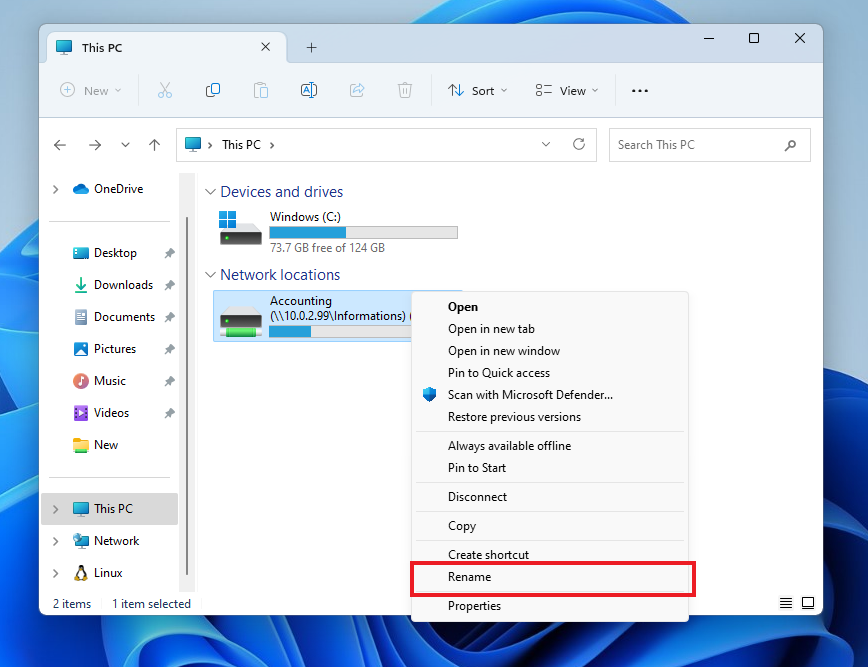
Yeniden adlandırmak için sürücümüzün üzerine sağ tıklayıp Rename diyoruz ve bir isim belirliyoruz.
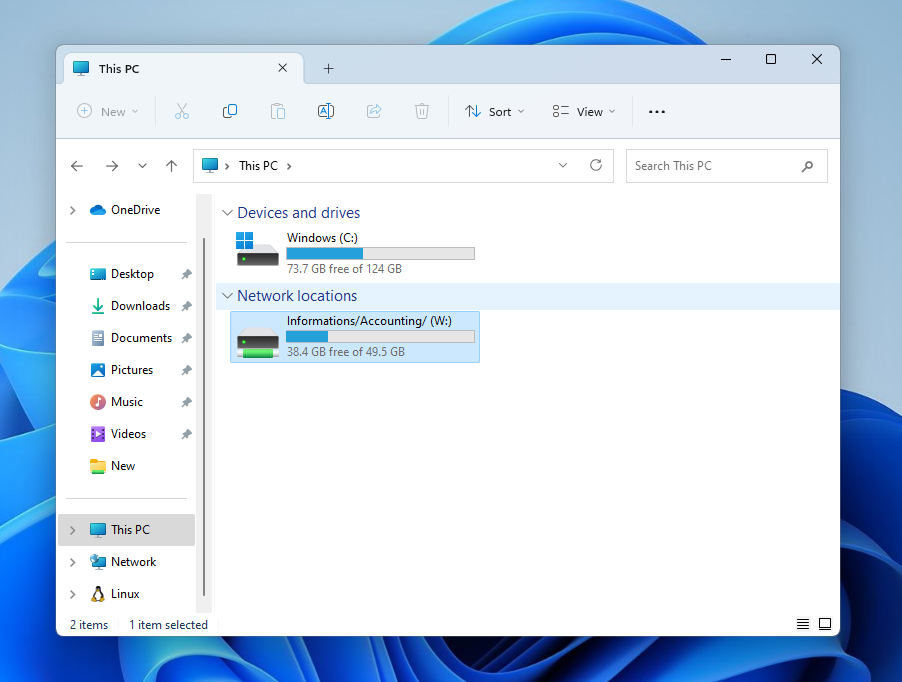
Böyle daha güzel oldu. Hem daha anlaşılır hem de daha sade bir duruma getirmiş olduk. Şimdi isterseniz bu sürünün üzerine çift tıklayalım.
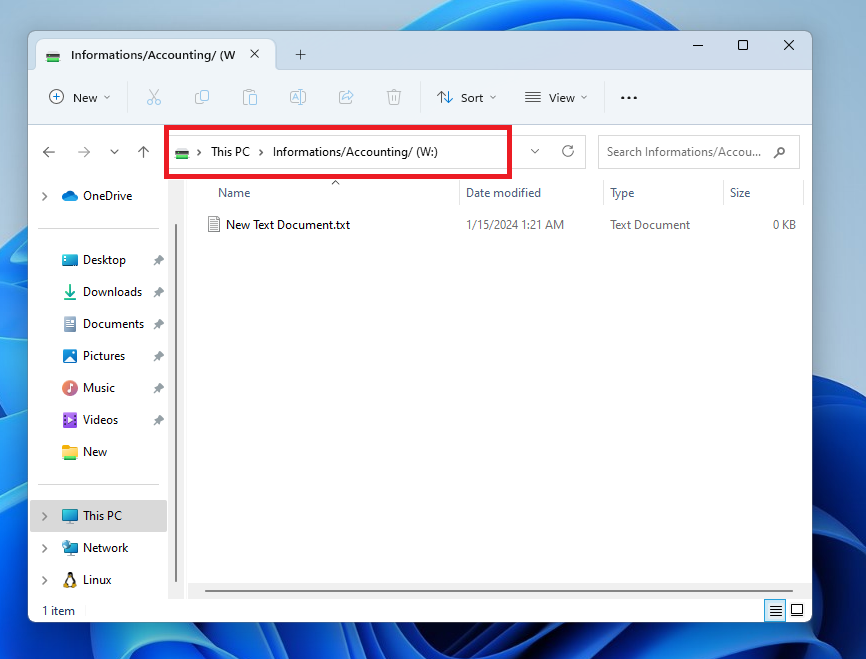
Çift tıkladığımızda direkt olarak Tommy'nin üzerinde izni bulunduğu paylaşılmış klasöre girdi. Bu sayede kullanıcı hem kendisi için gereksiz bilgileri ve kendisinde bulunması risk teşkil edebilecek bilgileri göremez duruma geldi hem de kafa karışıklığını önledik.
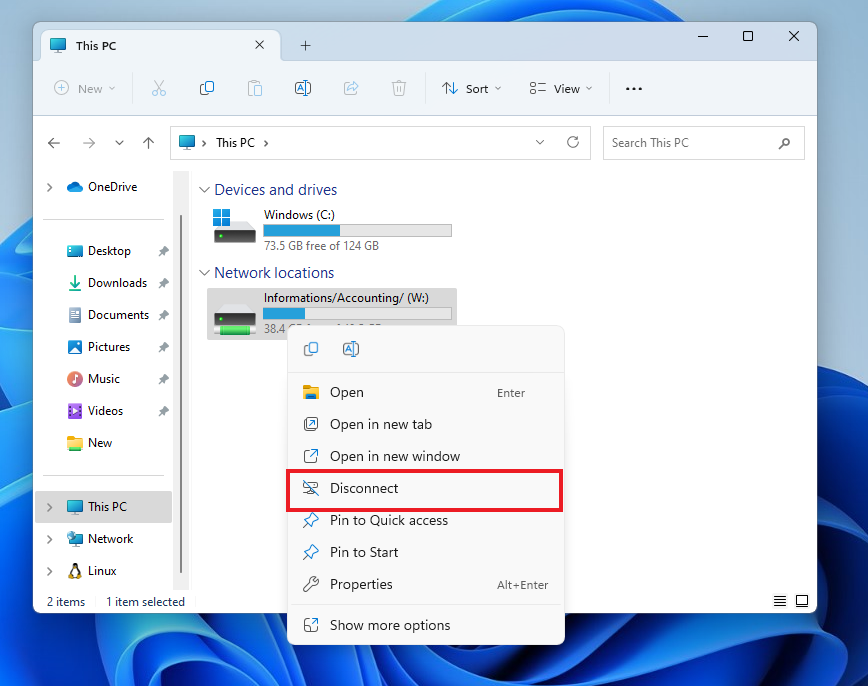
Bu sürücüyü kaldırmak için yine üzerine sağ tıklayıp Disconnect demelisiniz.
Yayınlanma Tarihi: 2024-01-15 17:12:21
Son Düzenleme Tarihi: 2024-01-20 13:59:35