
Wireless Adaptor ve Monitor Mode
[*] Bu yazı ve 'Hacking' kategorisi altında bulunan yazılar, gösterilen yöntemler ve geri kalan her şey yalnızca eğitim için oluşturulmuştur. Yasa dışı bir faaliyette bulunanların bizimle ilgisi kesinlikle yoktur. Olası yasa dışı bir faaliyette site admini herhangi bir sorumluluk kabul etmeyecektir.
Değerli arkadaşlar, merhaba! Bu yazımızda sizlere 'Kablosuz Adaptör' kullanmayı ve 'Monitör Modu' kavramının ne olduğunu göstereceğiz. Bunları, Ağ saldırılarını yapabilmemiz için öğrenmemiz gerekiyor.
Bu yazıda anlattıklarımızı uygulayabilmeniz için bir 'Wi-Fi Card'a ihtiyacınız olacaktır. Bu aletin öncelikle Linux uyumlu olması, monitör (izleme) modu desteklemesi ve paket enjeksiyonu yapabilmesi lazım.
Ben sizler için, benim de kullanıyor olduğum cihazı göstereceğim ve linklerini vereceğim. Aşağıdaki linkler de fotoğraflar da asla reklam maksadıyla paylaşılmamıştır.
N11'den bakmak için tıklayın.
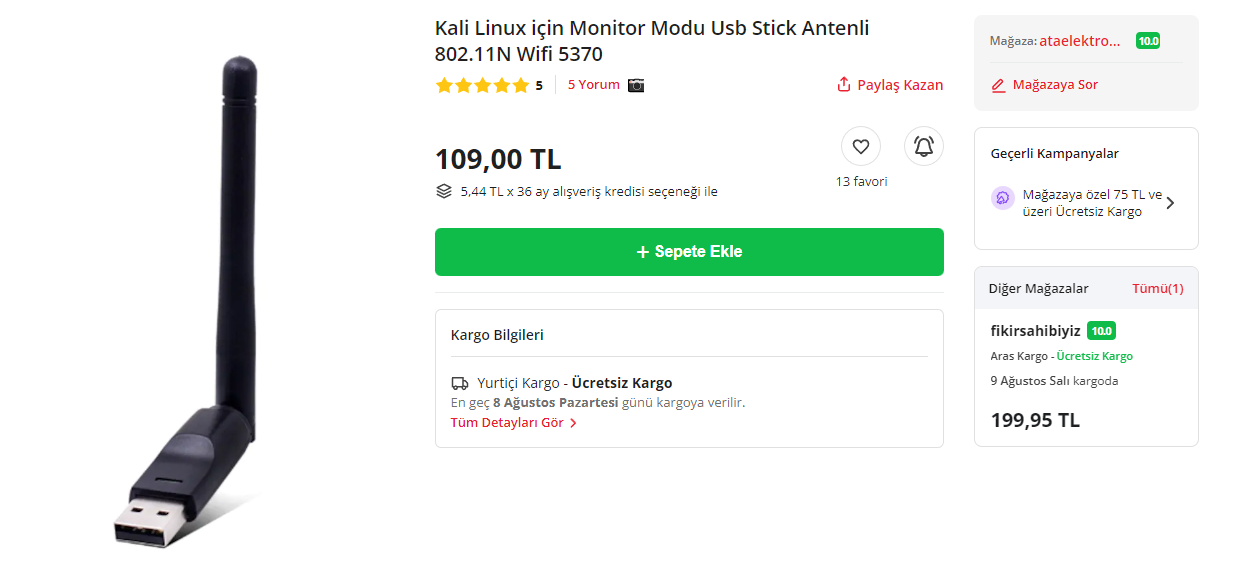
Hepsiburada'dan bakmak için tıklayın.
Eğer bu cihazlar içinize sinmezse Google'da, aşağıdaki gibi bir arama yaparak bunu bulabilirsiniz:

Şimdi, bu cihazı temin ettiğinizi düşünerek artık işlemlere başlıyorum. İlk olarak VirtualBox'ta biraz ayar yapmamız gerekiyor.
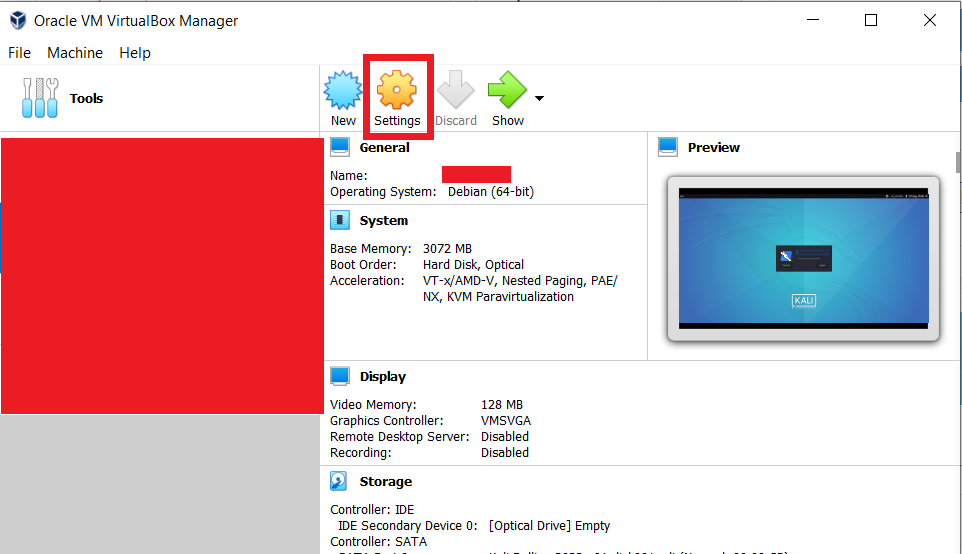
İlk önce 'Settings' kısmına giriyoruz. Girmeden önce cihazınızı bilgisayarınıza takın.
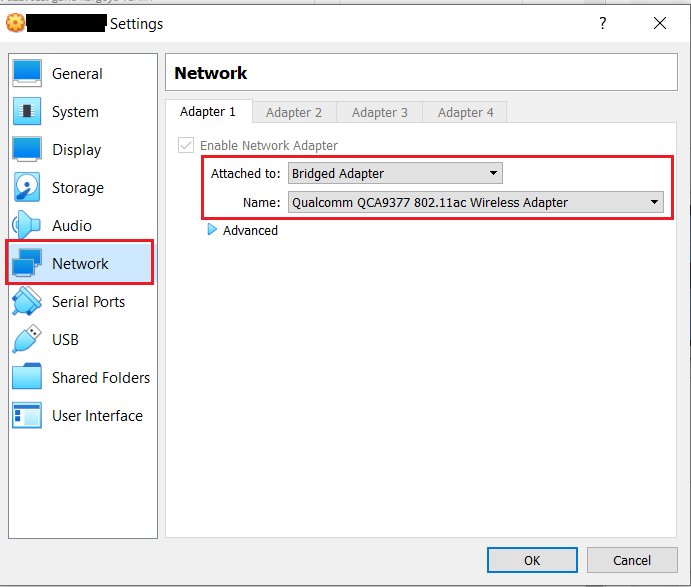
Daha sonra sol taraftaki seçenekler arasından 'Network' seçeneğini seçiyoruz. Burada daha önce, 'NAT Network' seçtiğimizi hatırlıyorsunuzdur. Şimdi, 'Bridge Adapter' seçeneğini seçmemiz ve aşağıdaki kısımda da cihazımızı seçmemiz gerekiyor.

Son olarak 'USB' seçeneğine geliyoruz. Burada, kırmızı kutucuk ile işaretlediğim kısımda cihazınızın isminin gözüküyor olması gerekir. Eğer gözükmüyorsa en sağ tarafta siyah ok ile işaretlediğim küçük butondan bunu eklemeniz gerekir. Daha sonra en yukarıda, lacivert ile işaretlediğim kısımda 3 farklı USB girişi olduğunu görüyorsunuz. Buradan birini seçip 'OK' butonuna basıyoruz ve çıkıyoruz.
Kali'mizi çalıştıralım ve root olalım. Bunun nasıl yapıldığını önceki blogdan biliyorsunuzdur.
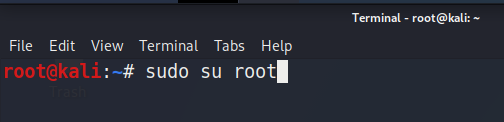
Bunu yaptıktan sonra Kali'nin de cihazımızı tanıyor olması gerekir ki şimdi, bunu kontrol edeceğiz.
Bunun için ilk önce Kali'nin menüsünden 'Devices' kısmına basmamız ve 'USB' seçeneği üzerine gelmemiz gerekiyor. Burada, cihazımız seçili değilse seçmemiz gerekiyor (yanında tik işareti olmalı).
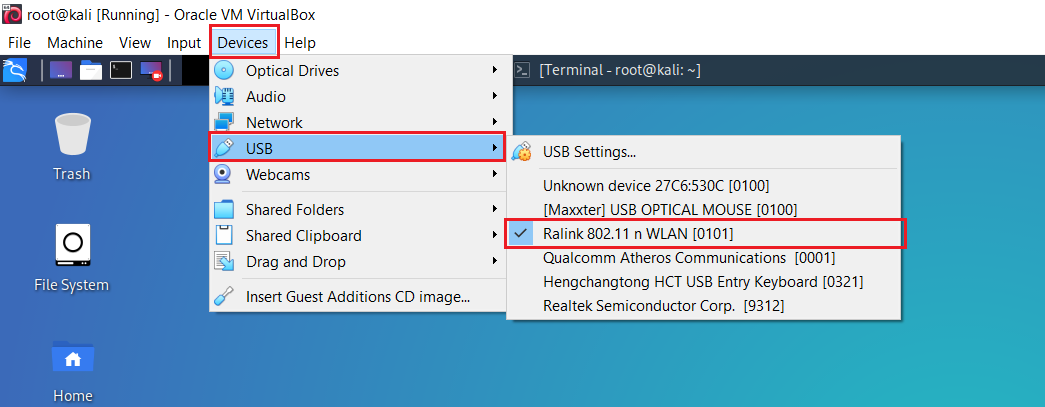
Eğer Kali, cihazınızı tanımıyorsa az önce gördüğünüz 3 USB'yi teker teker denemeniz gerekiyor. Ben uzun zamandır USB3.0 kullanıyorum, bir sorunla karşılaşmadım.
Şimdi, bunu seçtikten sonra Kali'nin, cihazımızı gerçekten tanıyıp tanımadığını öğrenmek için 'ifconfig' komutunu çalıştırıyoruz.
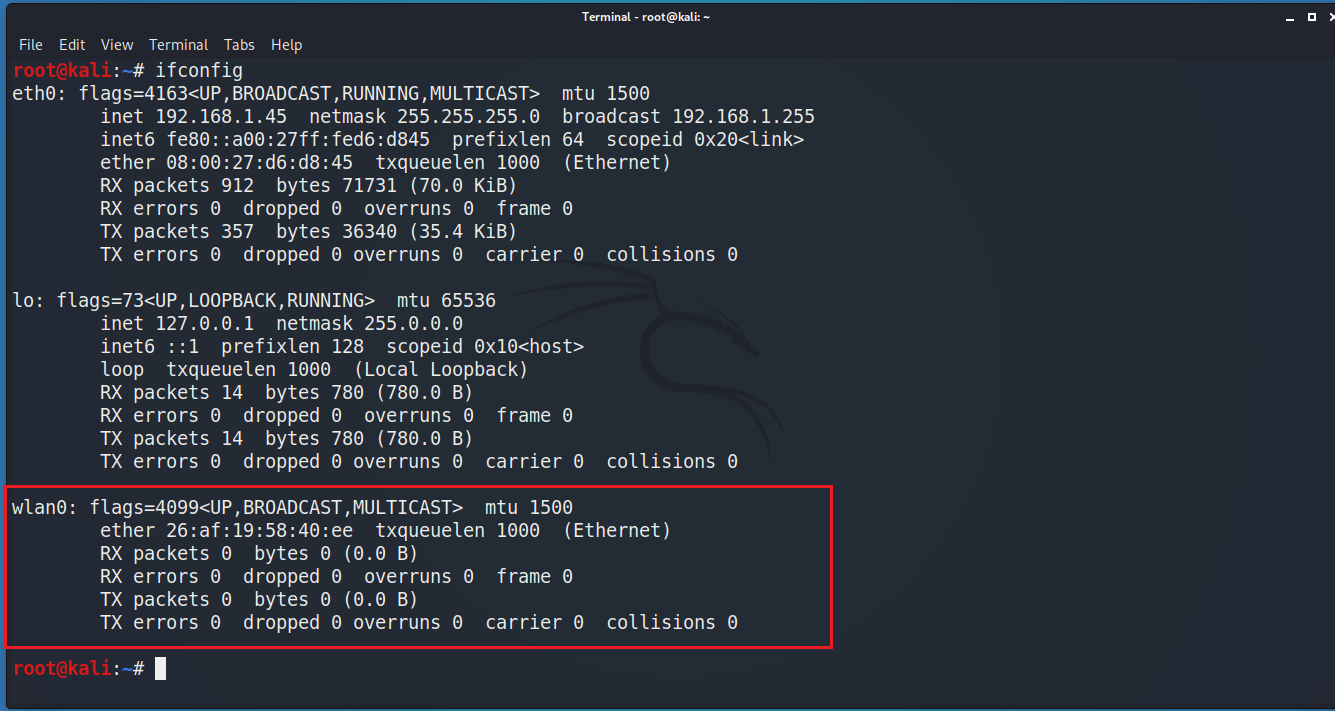
Bakın, dikkat edin. Önceki bloglarda 'ifconfig' çalıştırdıktan sonra sadece 'eth0' ve 'lo' çıkıyordu. Şimdi ise 'wlan0' diye bir şey çıkmış. Eğer siz de bu görüntüyü elde ettiyseniz Kali'niz cihazınızı tanıyor demektir.
Peki, wlan nedir? İşte, Hacking kısmına neden çok fazla içerik çıkarmadığımı şimdi anlamanız gerekiyor. Temeli almazsak, neyin ne olduğunu bilmezsek emin adımlarla ilerleyemeyiz. Elbette, bunu daha önce anlattık. Okumak isterseniz buyurun: Ağ Çeşitleri
Bunun yanında biz, bunların birer 'interface' yani 'oturum' olduğunu da belirtmiştik. Şimdi, taktığımız cihaz sayesinde oturumlarımız 'wlan0' üzerinden gidecektir. 'wlan0'daki 0 rakamı, cihazın indeksini yani sırasını gösterir. Eğer iki cihaz takarsanız bunlardan biri 'wlan0', biri de 'wlan1' olacaktır; ona çok takılmayın.
Şimdi, az önce belirttiğimiz 'monitör mod (monitor mode)' olayına gelelim. Monitör mod ile ağ üzerindeki trafiği izleyebiliyoruz. Yapmamız gereken şey bu cihazı monitör moda almaktır.

Yukarıda gördüğünüz gibi bu işlemi yapabilmek için kullanmamız gereken komut tam olarak şudur: airmon-ng start wlan0
Bunu yaptıktan sonra kontrollerimizi de sağlamamız gerekiyor. Az önce 'ifconfig' yapmıştık. Şimdi, 'iwconfig' çalıştırmamız gerekiyor ki bize hangi modda olduğumuzu göstersin.
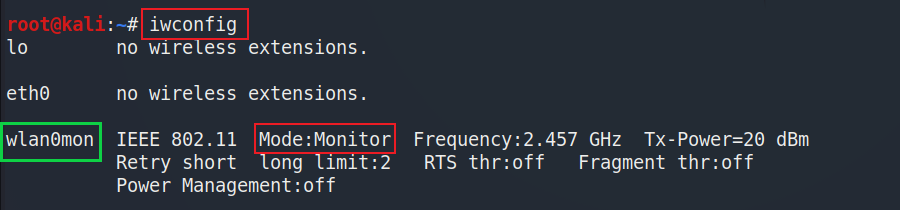
Bakın, 'iwconfig' yazdığımızda önümüze, cihazımız hakkında bilgiler verdi ve 'Mode: Monitor' şeklinde bir ifade görüyoruz. Demek ki monitör moda alma işlemimiz hazır. Burada dikkatli bakmanızı istediğim kısım, yeşil kutu ile işaretlediğim kısımdır. Az önce 'wlan0' olan interface'imiz şimdi 'wlan0mon' oldu. Değişen pek bir şey yok, sadece 'mon' eki eklendi. Buradaki 'mon', hem bizim monitör modda olduğumuzu bilmemiz için hem de Kali'nin bunu bilmesi için eklenmiştir. Bundan sonra interface olarak 'wlan0mon' kullanacağız.
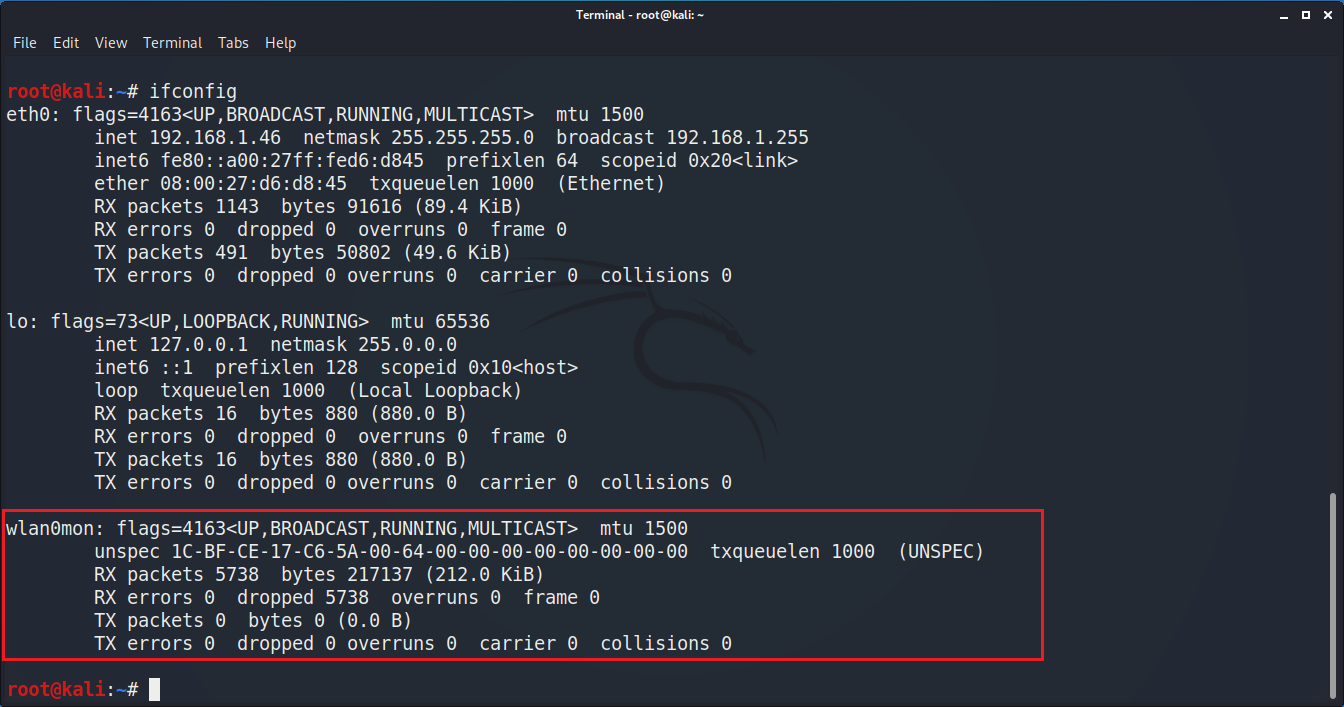
Tekrar 'ifconfig' çalıştırdığımızda gördüğünüz gibi interface değişmiş durumda.
Şimdi, monitör moddan çıkıp eski halimize yani 'managed moda' geçmeyi öğrenelim; çok basittir.

Az önce 'airmon-ng wlan0 start' dedik ve 'wlan0mon' olduk yani monitör moda geçtik. Şimdi, 'airmon-ng stop wlan0mon' komutunu giriyoruz ve eski halimize dönüyoruz.
[*] Bu yazı ve 'Hacking' kategorisi altında bulunan yazılar, gösterilen yöntemler ve geri kalan her şey yalnızca eğitim için oluşturulmuştur. Yasa dışı bir faaliyette bulunanların bizimle ilgisi kesinlikle yoktur. Olası yasa dışı bir faaliyette site admini herhangi bir sorumluluk kabul etmeyecektir.
Yayınlanma Tarihi: 2022-08-07 19:50:55
Son Düzenleme Tarihi: 2022-08-22 21:29:30