
DHCP Server
Bu bölümde bir DHCP servisi oluşturup onu konfigüre etmeyi öğreneceğiz. Bundan daha fazla verim almanız için aşağıda linkeri verilen blogları okumanızı öneririz.
Yapacağımız ilk şey, bir DHCP Server rolü kurmak olacak. Bunu, ana makineye kuracağız.
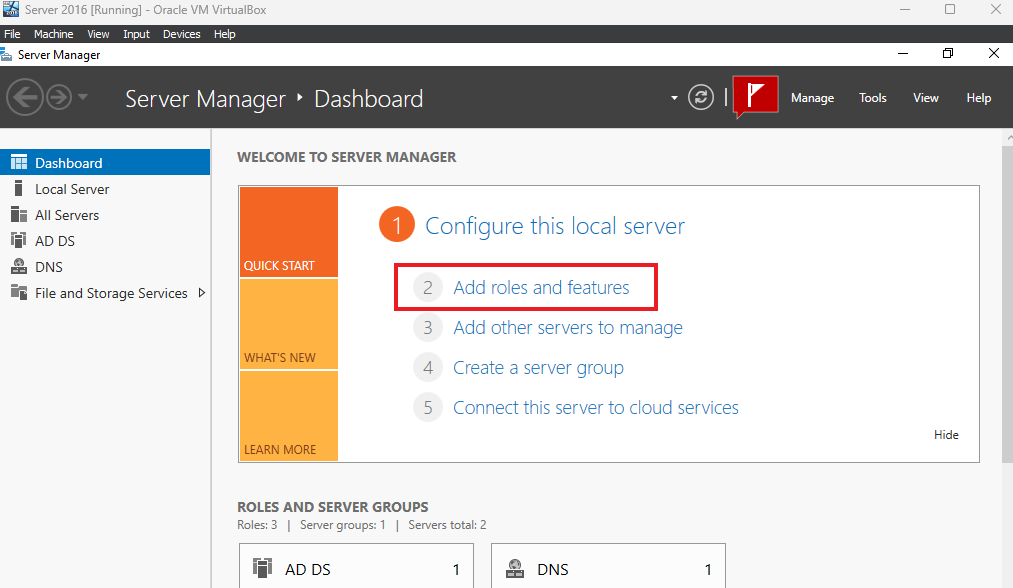
Server Manager panelinden Add roles and features seçeneğinden ilerlemem lazım. Artık bunu biliyor olmalısınız.
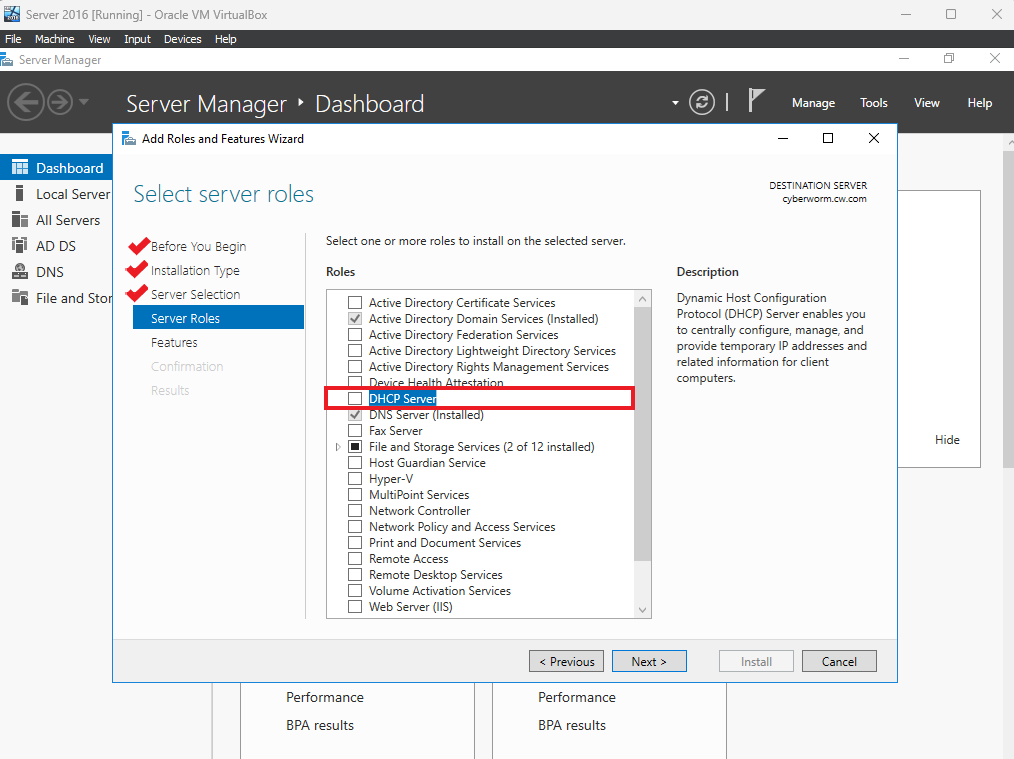
Önceki bölümden hatırlarsınız; yanına tik bıraktığım adımlarda ek bir ayar yapmadan Next diyebilirsiniz. Server Roles isimli adıma geldiğimizde DHCP Server ifadesinin yanındaki kutucuğa işaret koyuyoruz ve Add Features diyoruz.
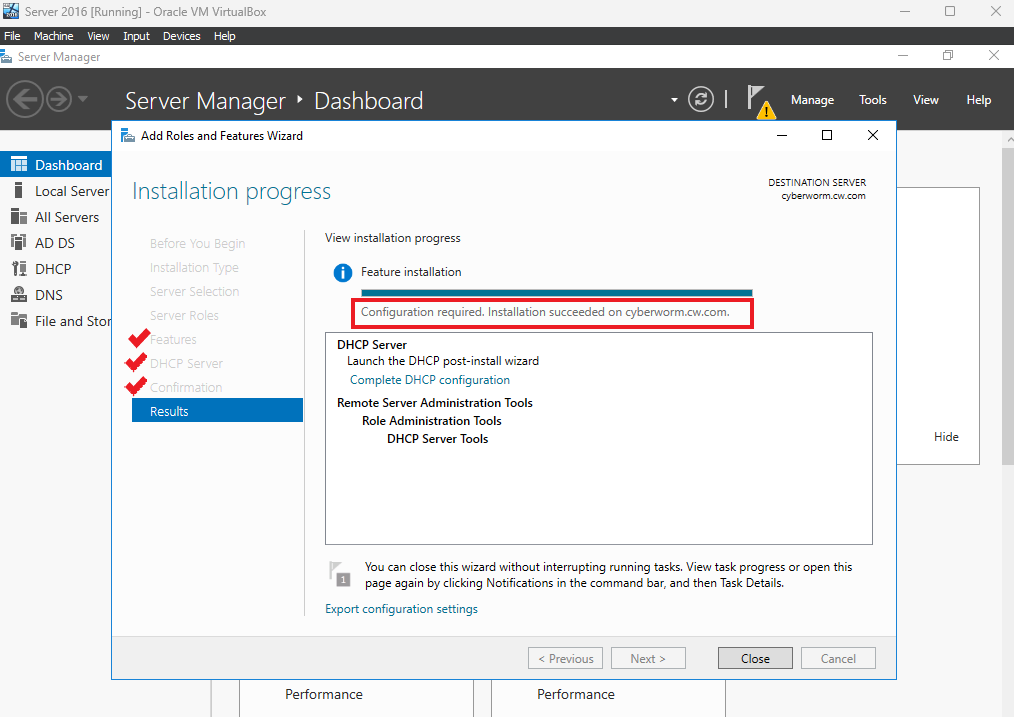
Sonraki adımlarda da herhangi bir şey yapmanıza gerek yok, direkt Next diyerek en son adıma kadar gelebilirsiniz. Burada kurulum tamamlandıktan sonra Close diyoruz.
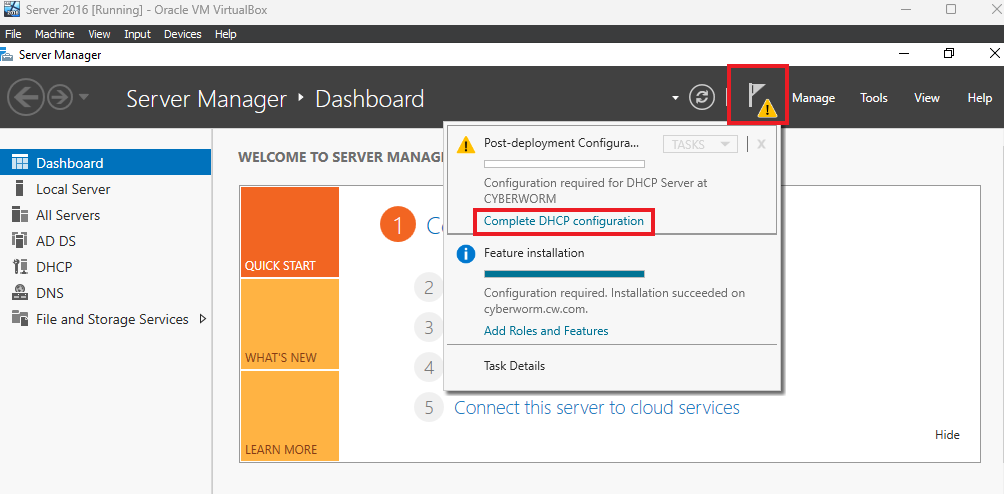
Bu işlemden sonra sağ üstteki bildirim panelinde ünlem işareti görmelisiniz. Complete DHCP Configuration etiketine tıklıyoruz.
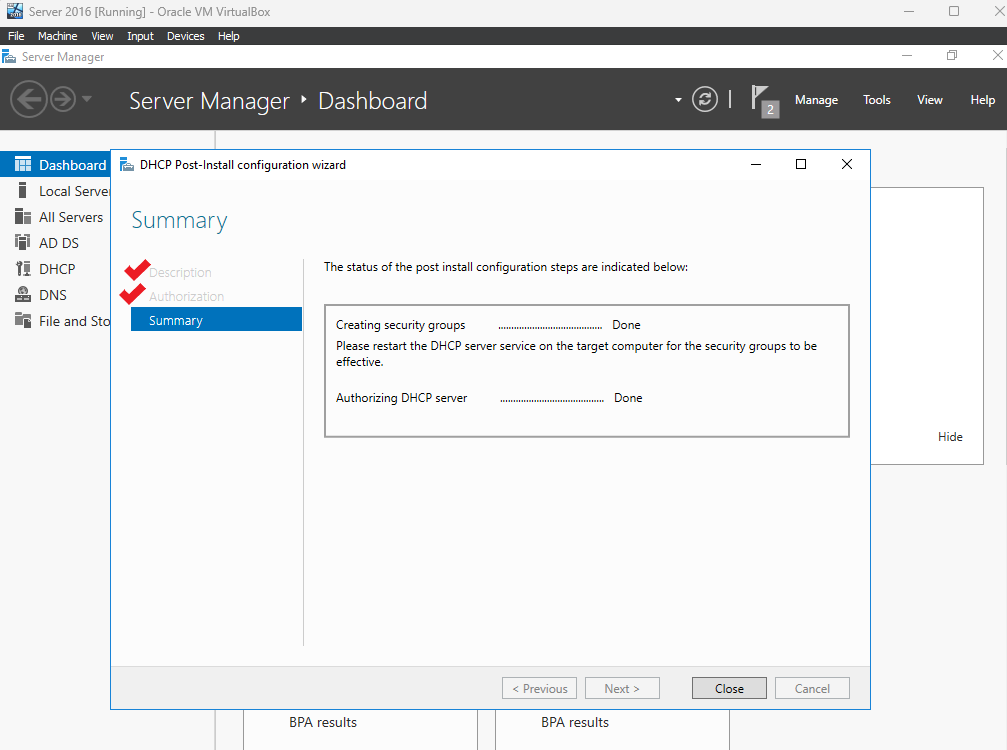
Burada da pek bir şey yapmanıza gerek yok; Next, Commit ve Close diyerek bu aşamayı da geçiyoruz.
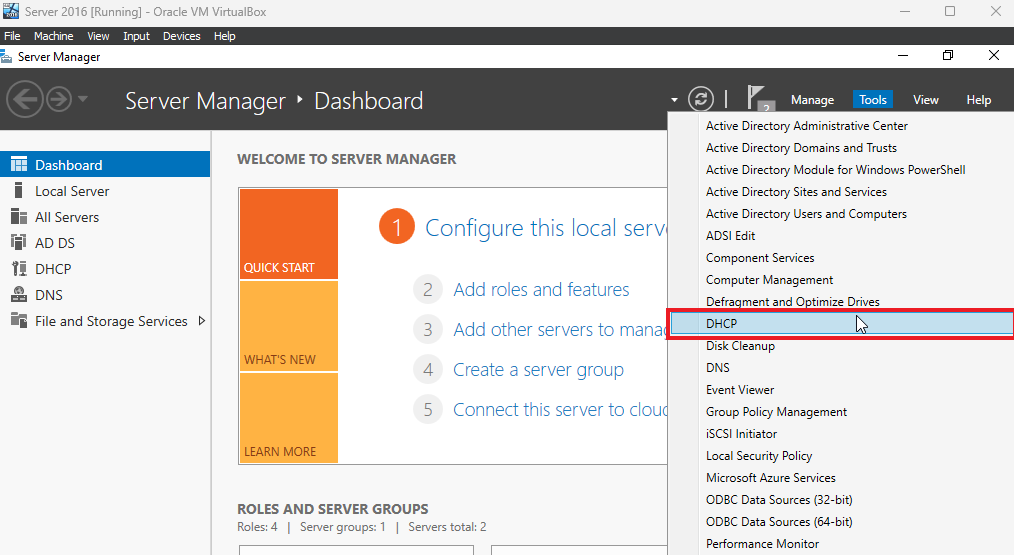
Şimdi, işin eğlenceli tarafına geliyoruz. Tools > DHCP yolunu takip ederek DHCP yönetim panelini açıyoruz.
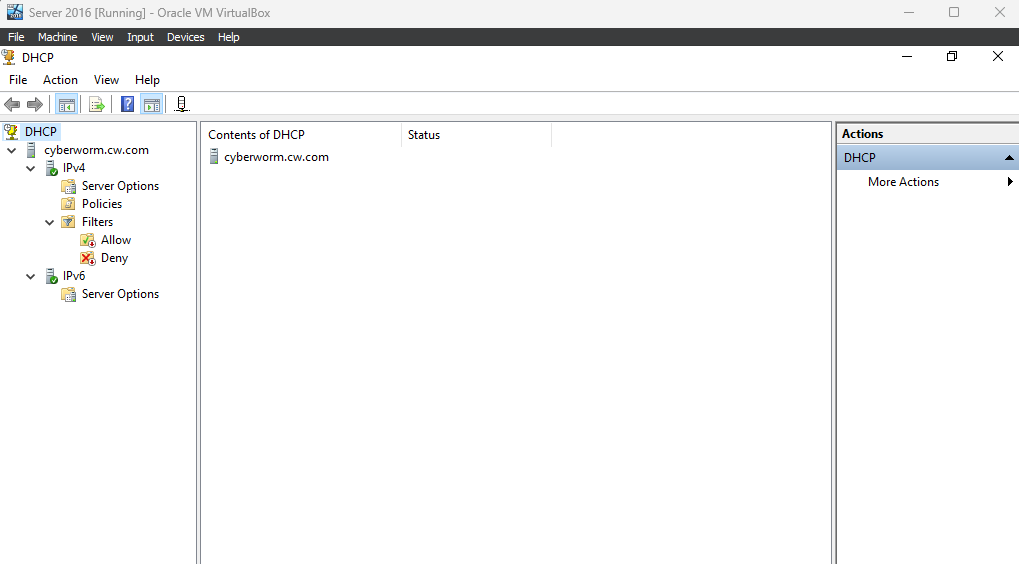
DHCP ile aklınıza gelebilecek her türlü işi bu panelden gerçekleştiriyoruz.
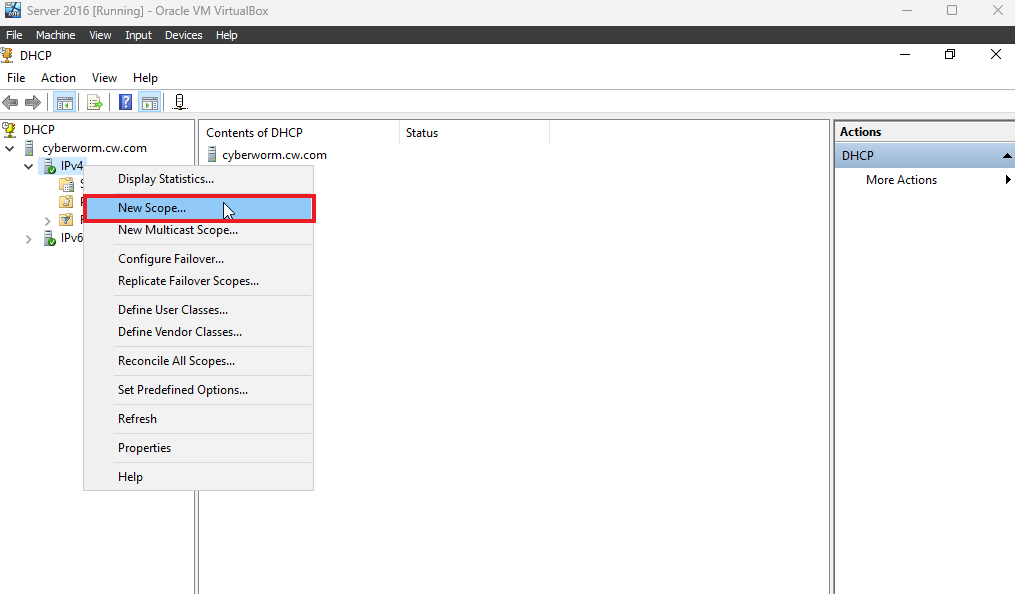
Bir IP Pool oluşturmamız gerektiğini önceki bloglardan biliyorsunuz. Bunun için IPv4 alanına sağ tıklayıp New Scope diyoruz.
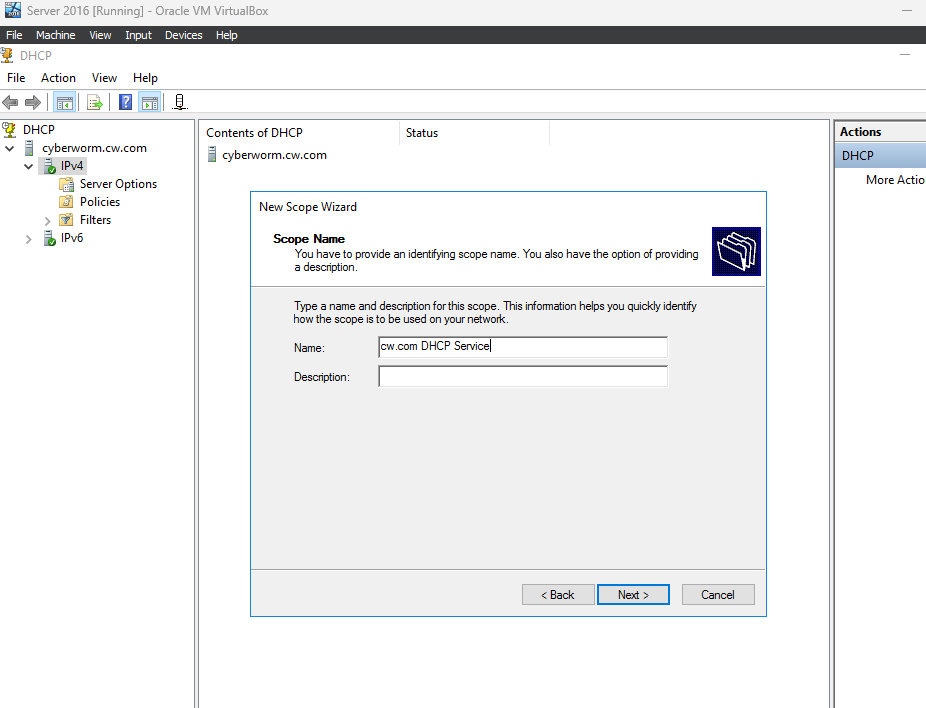
Bu kısımda bu havuza yani IP Pool'a bir isim veriyoruz. Tanımlayıcı bir isim verirseniz daha iyi olur. Ben de zaten cw.com DHCP Service dedim.
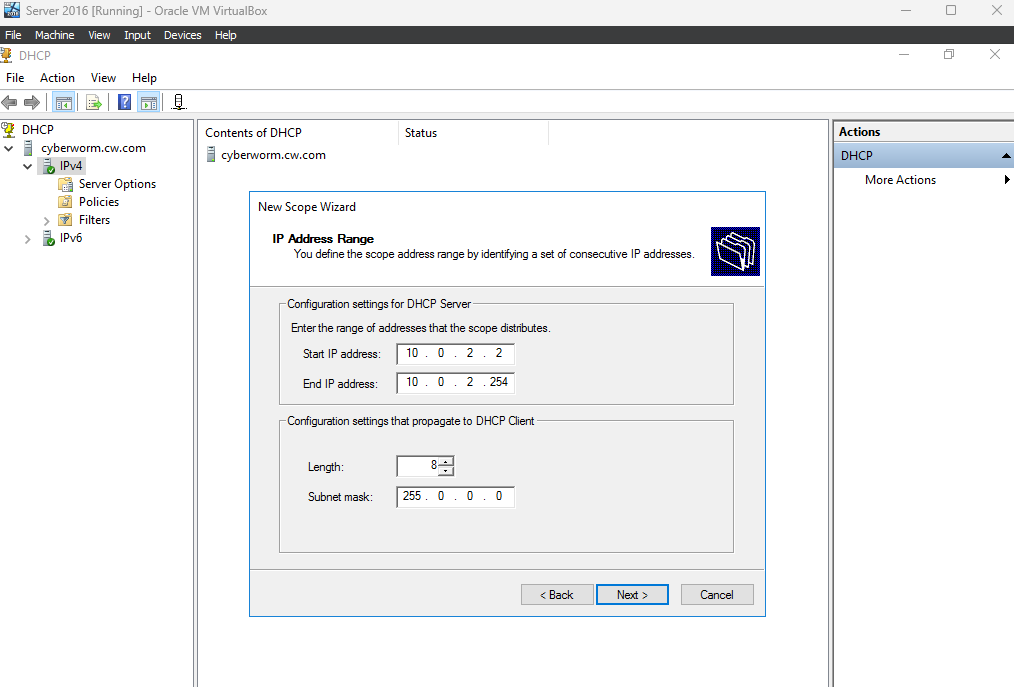
Bu kısımda ilk önce IP Pool'un kapsama alanını yani Scope'unu belirlememiz lazım. Start IP Address ve End IP Address kısımlarına verdiğim değerlere dikkat ederseniz 10.0.2.2 - 10.0.2.254 şeklinde olduğunu görürsünüz. Bu, 2 ile 254 arasındaki IP adreslerini dağıtmasını söylemenin network diliyle söylenmesidir. Peki, neden 255 değil? Bunu da biliyor olmalısınız ama yine de ufak bir açıklama yapalım.
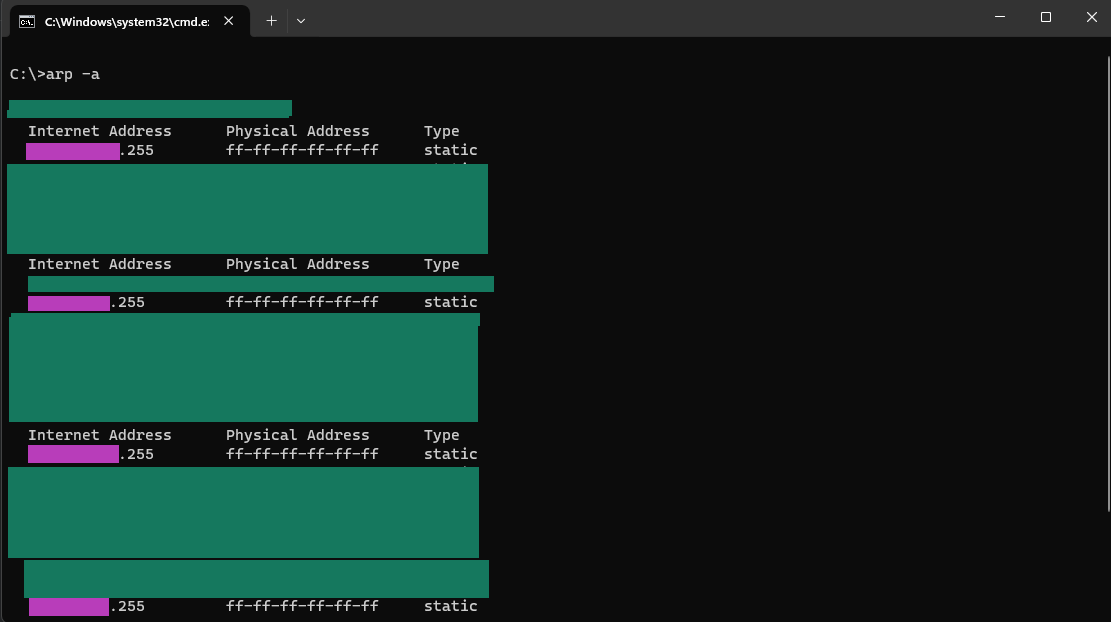
Kendi cihazınızdan CMD'ye gelip arp -a komutunu verirseniz Interface'lerinize ait çeşit çeşit IP adresi görürsünüz. Bunlar arasında sonu 255 olan IP adreslerinin MAC adreslerine baktığınızda ise bunun ff-ff-ff-ff-ff-ff şeklinde olduğunu göreceksinizdir. Bunun tam anlamı, 255 ile biten IP adreslerinin Broadcast IP adresi olmasıdır. Dediklerim size karmaşık geliyorsa lütfen blogun başında verdiğim blogları okuyun. Devam edelim.
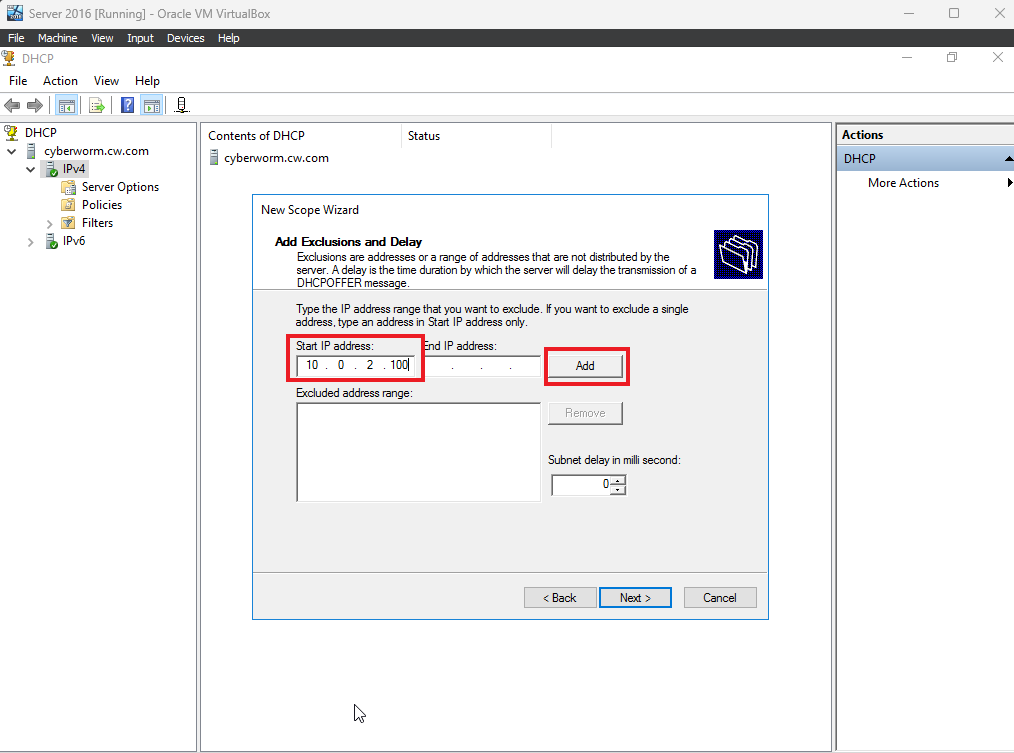
Bu kısımda ise, IP Pool içerisinden çıkarmak istediğiniz IP adreslerini belirliyoruz. Örneğin 10.0.2.100 adresi bizim ana sunucumuzun yani AD'mizin IP adresiydi. Bu IP adresini bu havuzdan çıkarmam lazım ki bu IP adresi başka bir cihaza verilmesin; IP Collision yani IP çakışması olmasın.
Dolayısıyla çıkarmak istediğiniz IP adresini buraya girip Add derseniz bunu sizin için ayıracaktır.
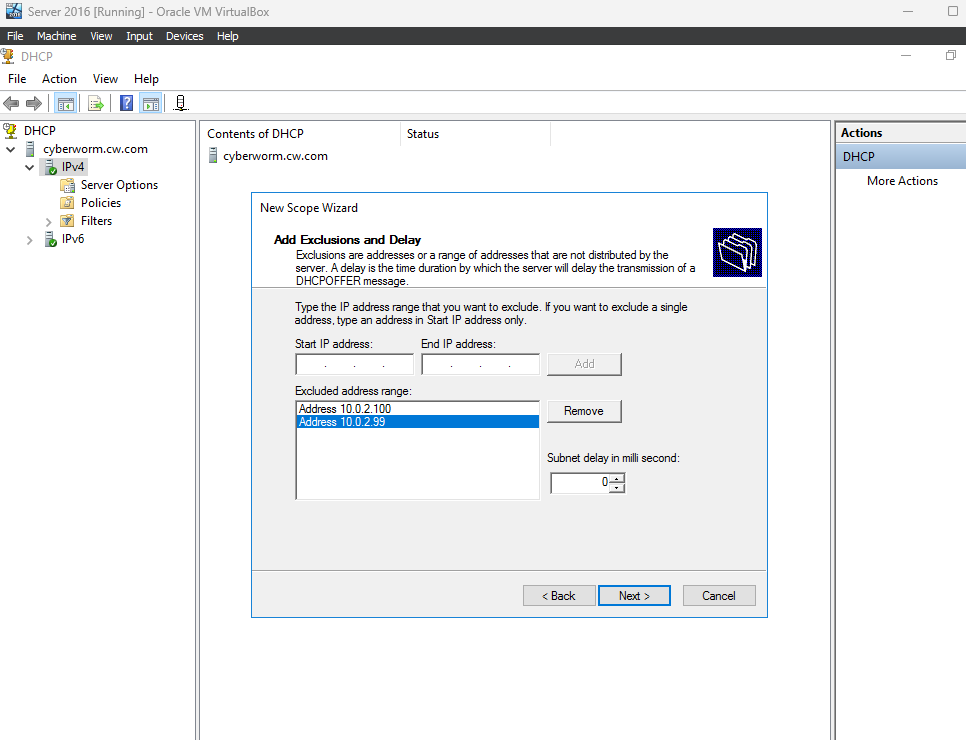
Buna ek olarak 10.0.2.99 IP adresini de ekledim çünkü bu IP adresi bizim File Server makineye aitti; bunları el ile atamıştık.
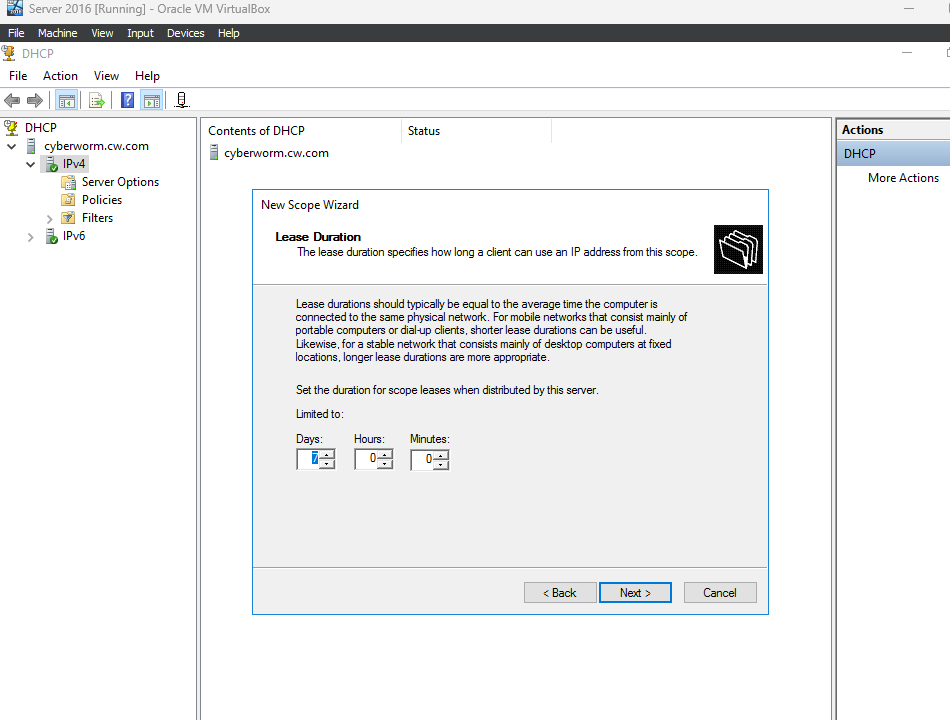
Bu kısımda, IP adresinin süresini belirleyebilirsiniz. Örneğin bir cihazın IP adresi 10.0.2.25 ise bu süre dolduğunda bu IP adresi boşa çıkarılır ve yeni bir IP adresi (örneğin 10.0.2.26) atanır.
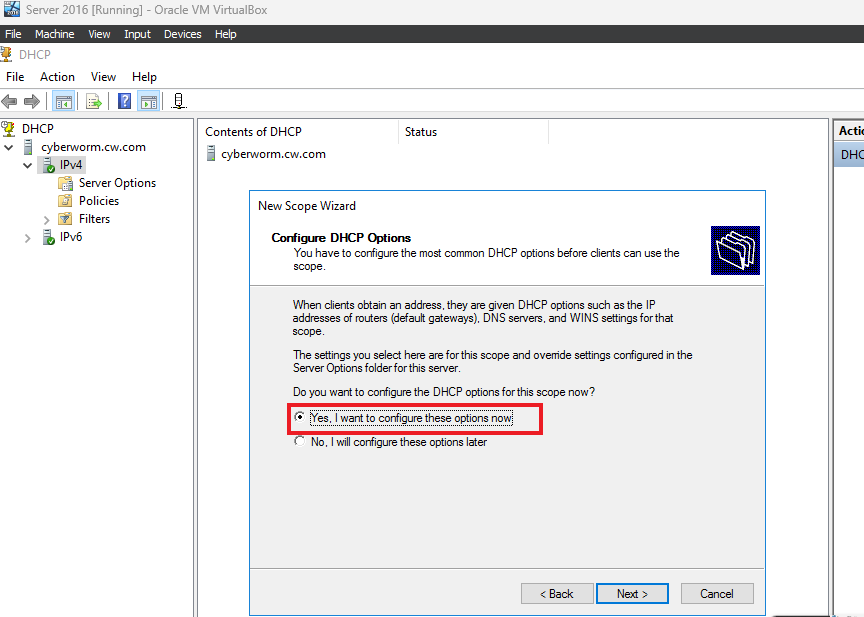
Bu kısımda ise bu konfigürasyonları şimdi yapmamıza yarayacak olan ifadeyi işaretliyoruz ve Next diyoruz.
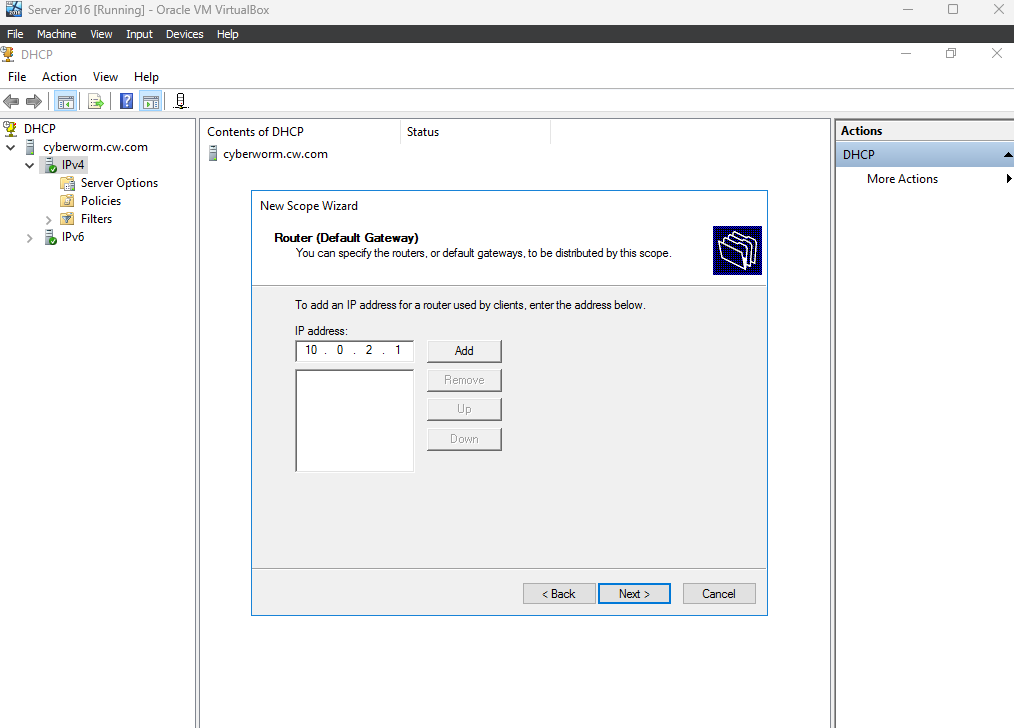
Bu kısımda bir Default Gateway IP adresi belirleyebilirsiniz. Default Gateway cihazların internete çıkabilmesine olanak tanır. Şimdilik buna ihtiyacım olmadığı için burayı boş bırakıp Next diyorum.
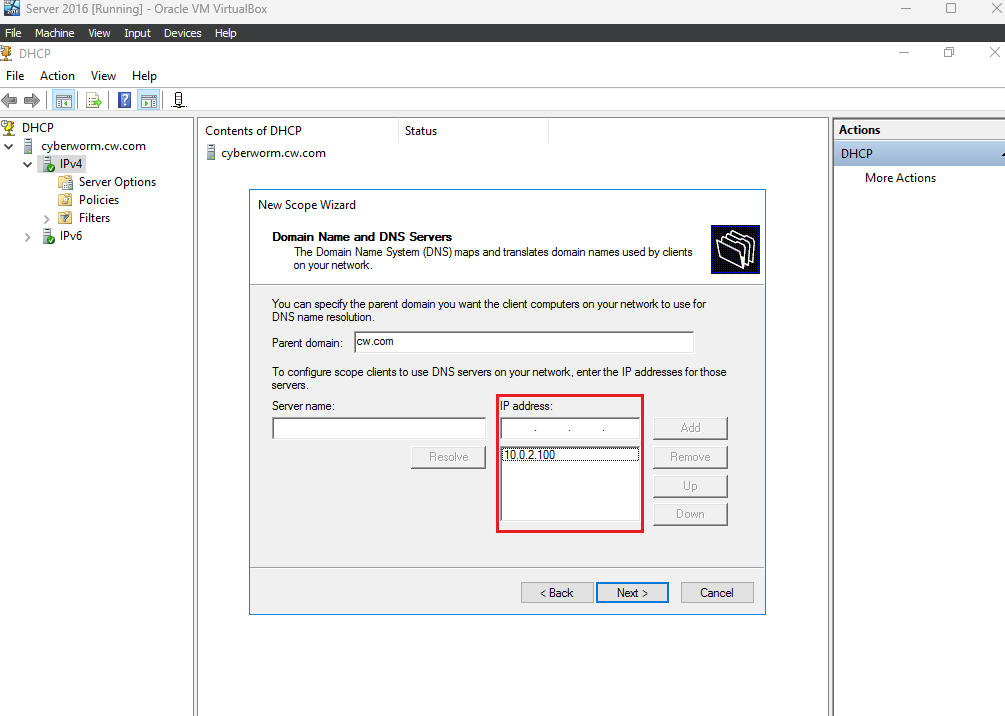
Bu kısımda ise bizden bir DNS Server adresi istiyor. AD'nin içinde hâlihazırda bir DNS Server kurduğumuz için bunu direkt olarak gördü ve aldı. Eğer o alan sizde boş ise AD'nizin IP adresini oraya yazıp Add demeniz gerekiyor.
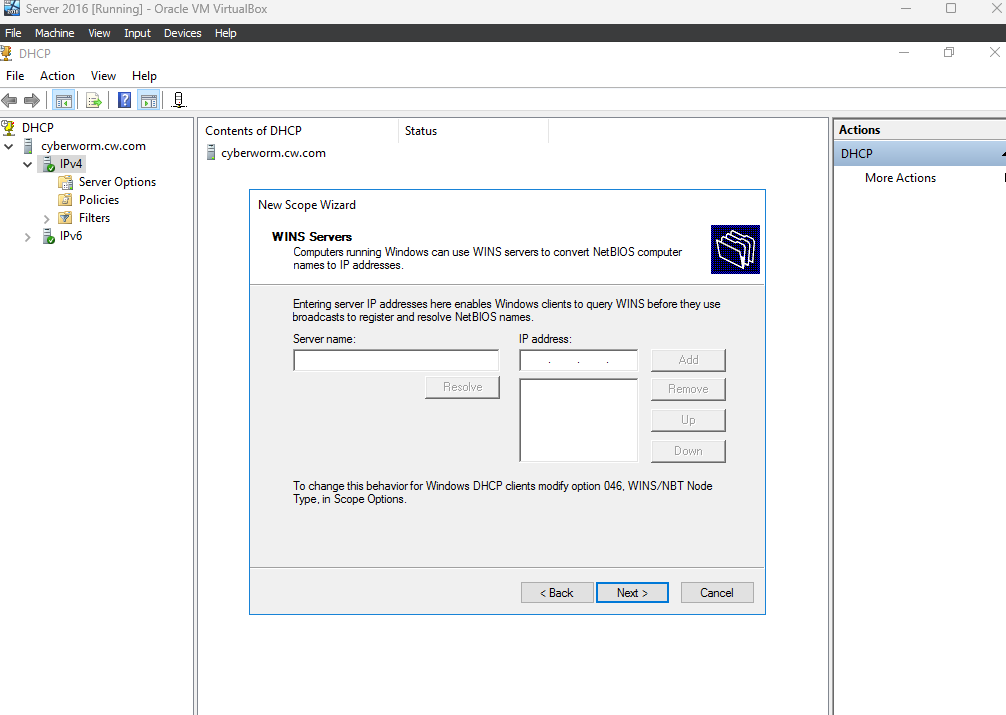
Daha önceki bloglarda WINS Server'ın DNS gibi olduğundan ve artık pek kullanılmadığından söz etmiştik. DNS sunucumuzu az önce tanımladık. Dolayısıyla buna gerek yok; boş bırakıp Next diyoruz.
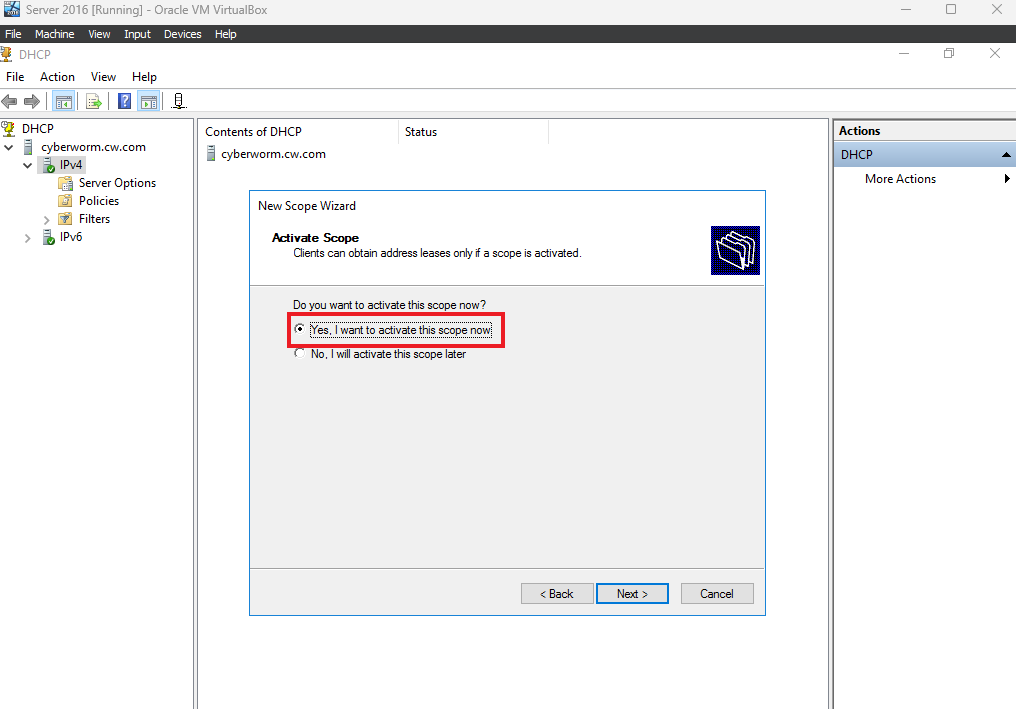
Bu kapsama alanını şu an aktif etmek istiyorsak ki istiyoruz ilk seçeneği seçip Next dememiz lazım.
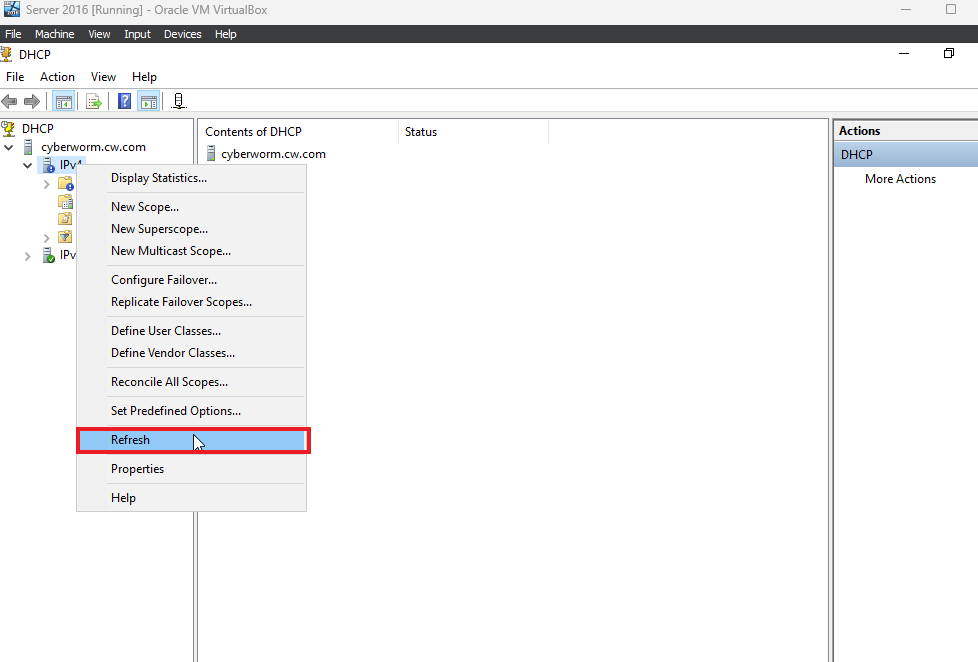
İşlemler tamamlandıktan sonra IPv4 üzerine sağ tıklayıp bir kez Refresh demeniz yeterli olacaktır.
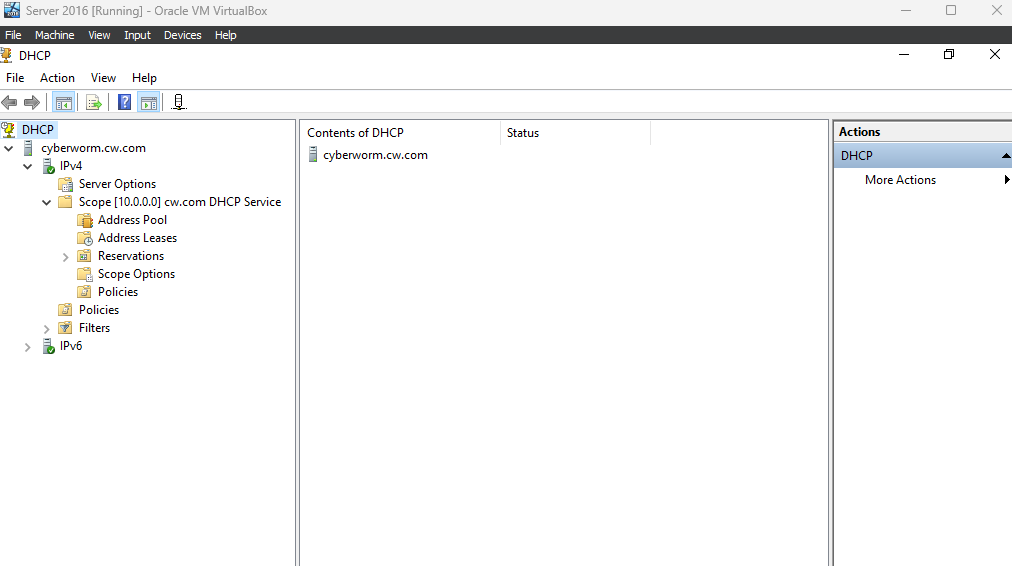
Sol tarafa baktığınızda Scope [10.0.2.0] cw.com DHCP Service alanı altında yeni klasörler göreceksinizdir. Şu anlık ilk iki klasör ile işimiz var.
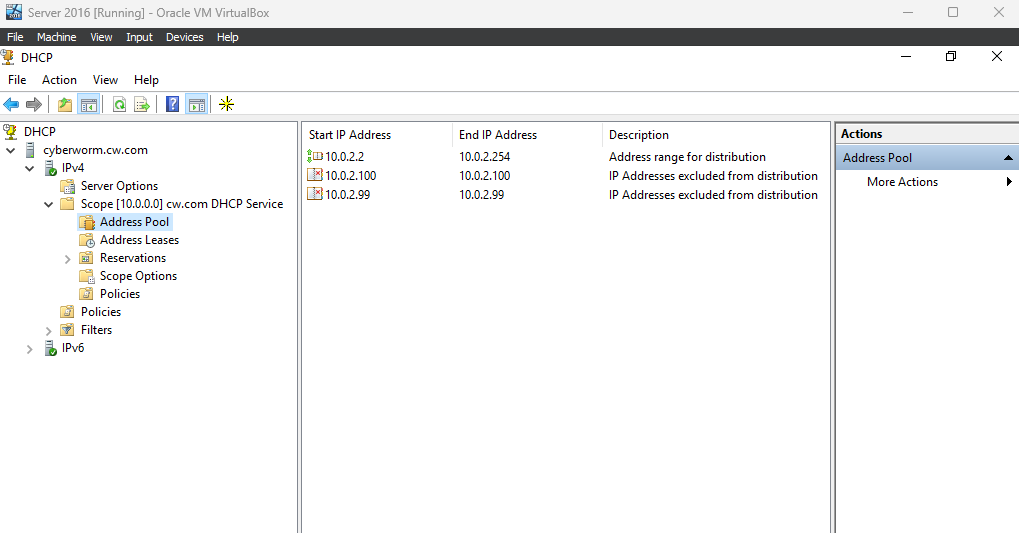
Address Pool kısmına baktığımızda az önceki ayarlarımızı görüyoruz. 10.0.2.2 - 10.0.2.254 IP adres aralığımızı, 10.0.2.100 ve 10.0.2.99 IP adreslerinin dağıtımdan çıkarıldığını görüyoruz.
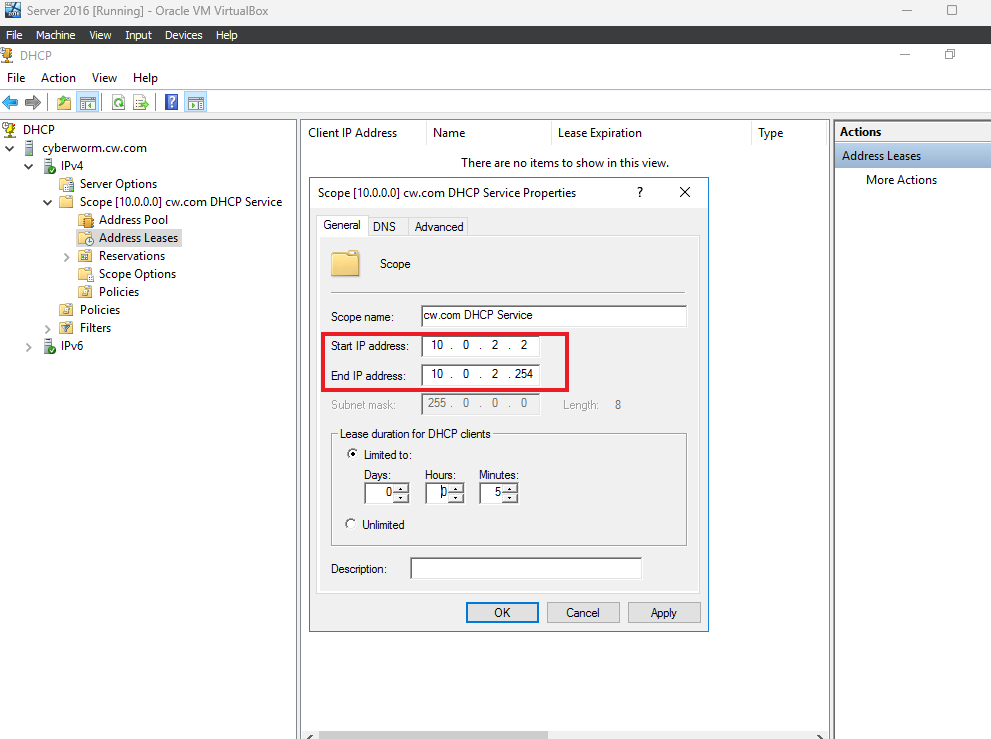
Scope [10.0.2.0] cw.com DHCP Service üzerine sağ tıklayıp Properties derseniz aynı ayarları göreceksinizdir. Buna ek olarak IP adreslerinin bitme süresini değiştirip 7 günden 5 dakikaya çektim.
Şimdi, Windows11'e dönelim.
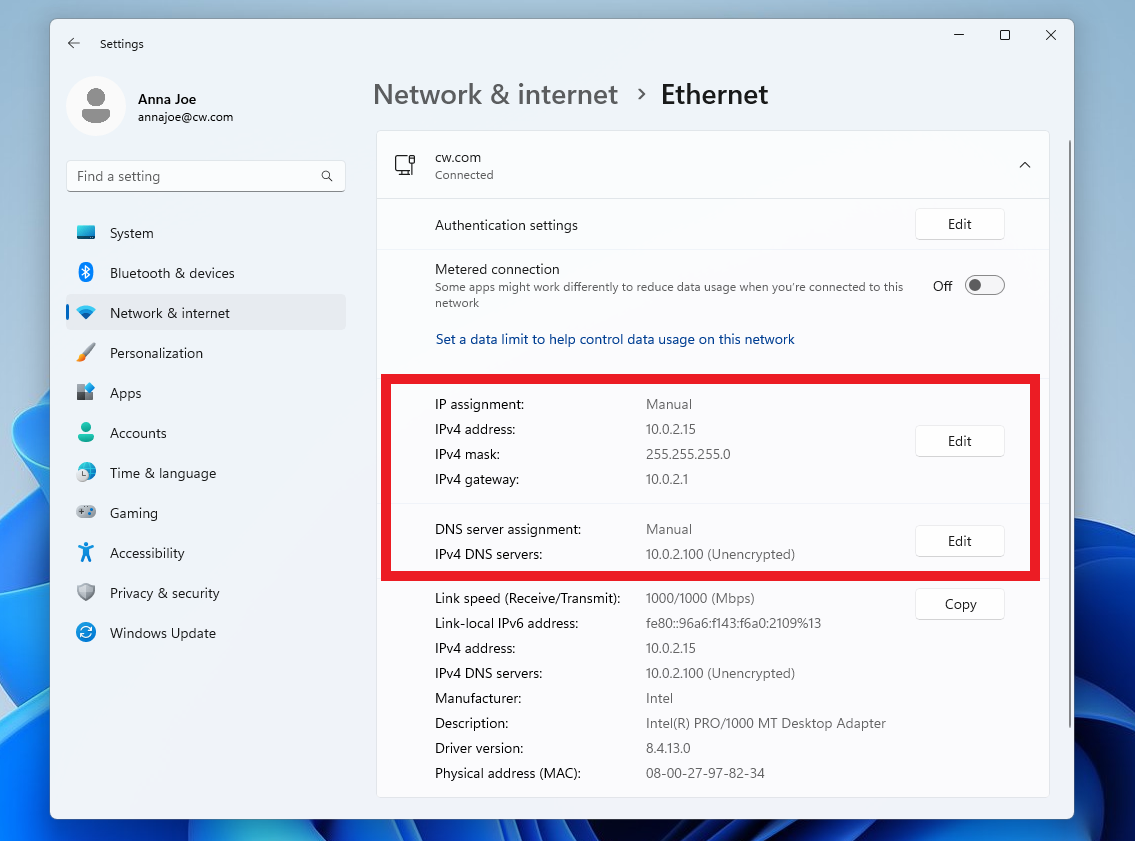
Windows11'de herhangi bir kullanıcıyla oturum açtığınızda Network & Internet > Ethernet yolunu takip edin ve sonuçlara bakın. Daha önce bu cihaz için manuel bir IP ataması yapmıştık; ayarlar duruyor. Şimdi, bu ayarları değiştirmemiz lazım çünkü DHCP Server kurduk.
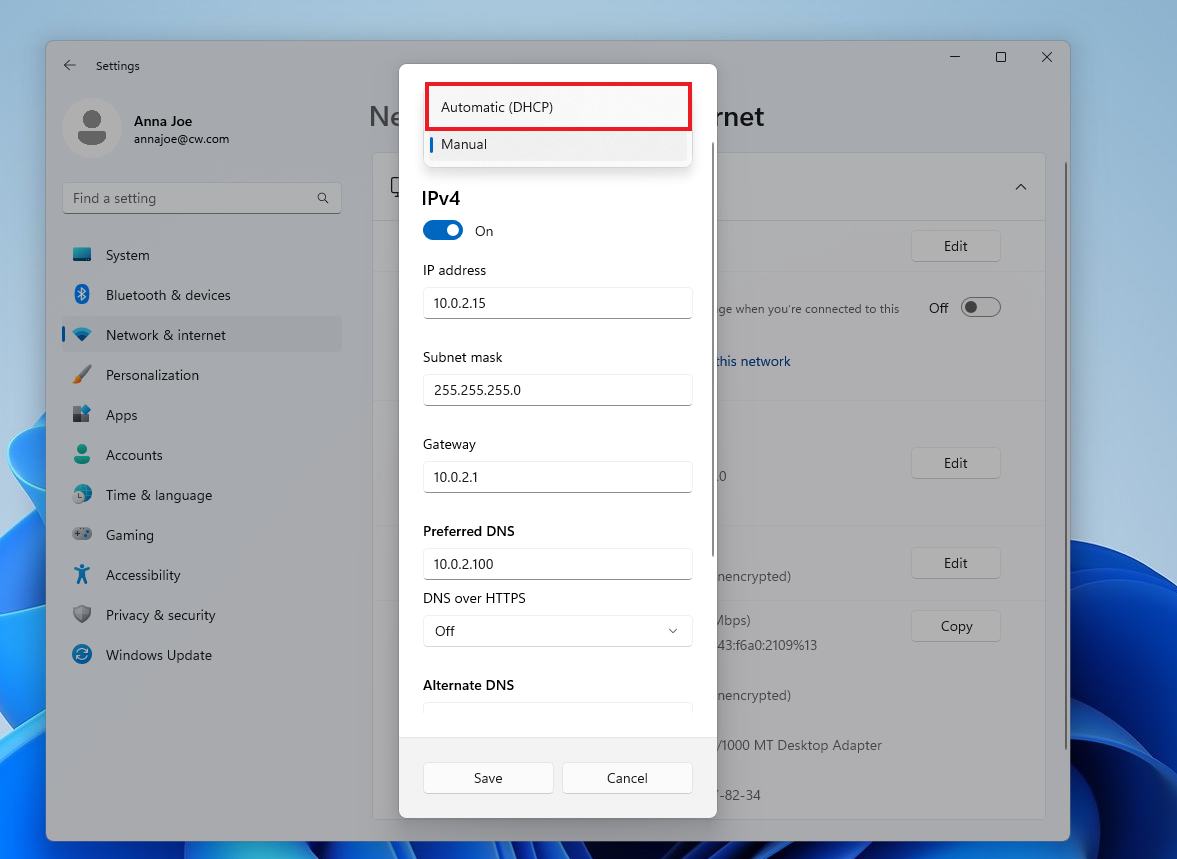
Edit dedikten sonra karşımıza çıkacak olan alandan Automatic (DHCP) seçeneğini seçiyoruz.
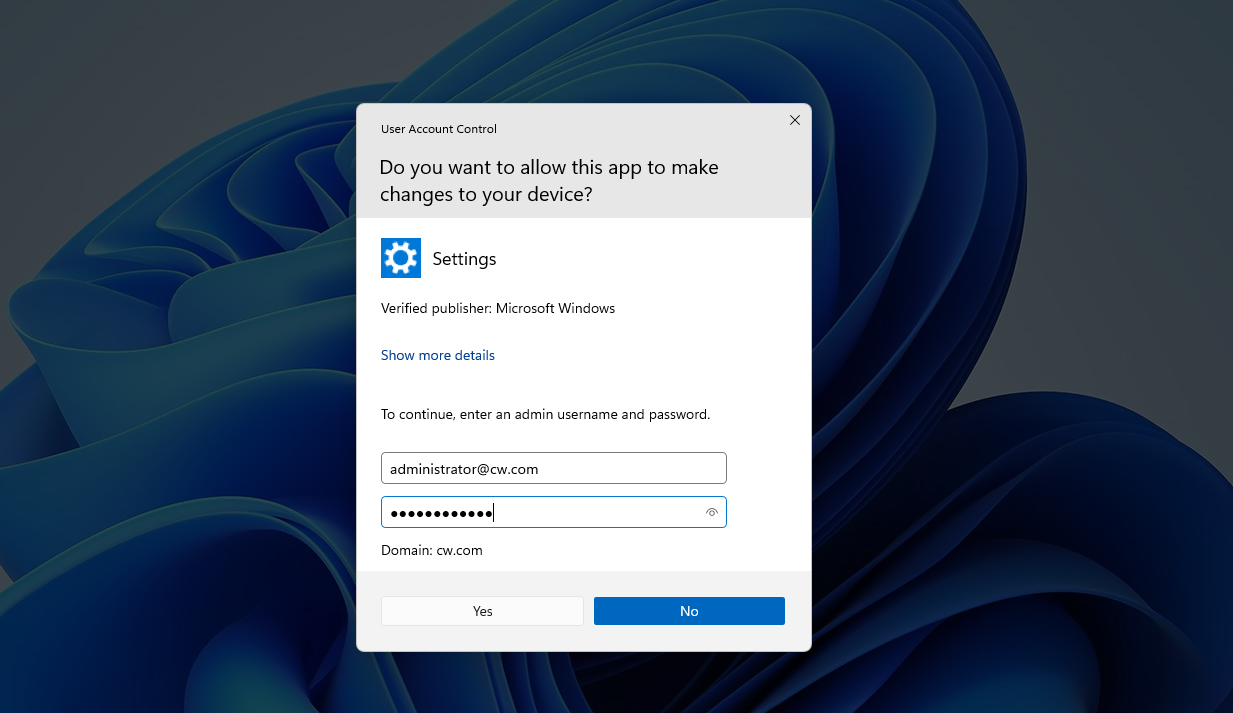
Elbette, bu işlem için sizden kullanıcı adı ve parola isteyecektir. AD yöneticinizin bilgileri ile giriş yapmanız gerekiyor.
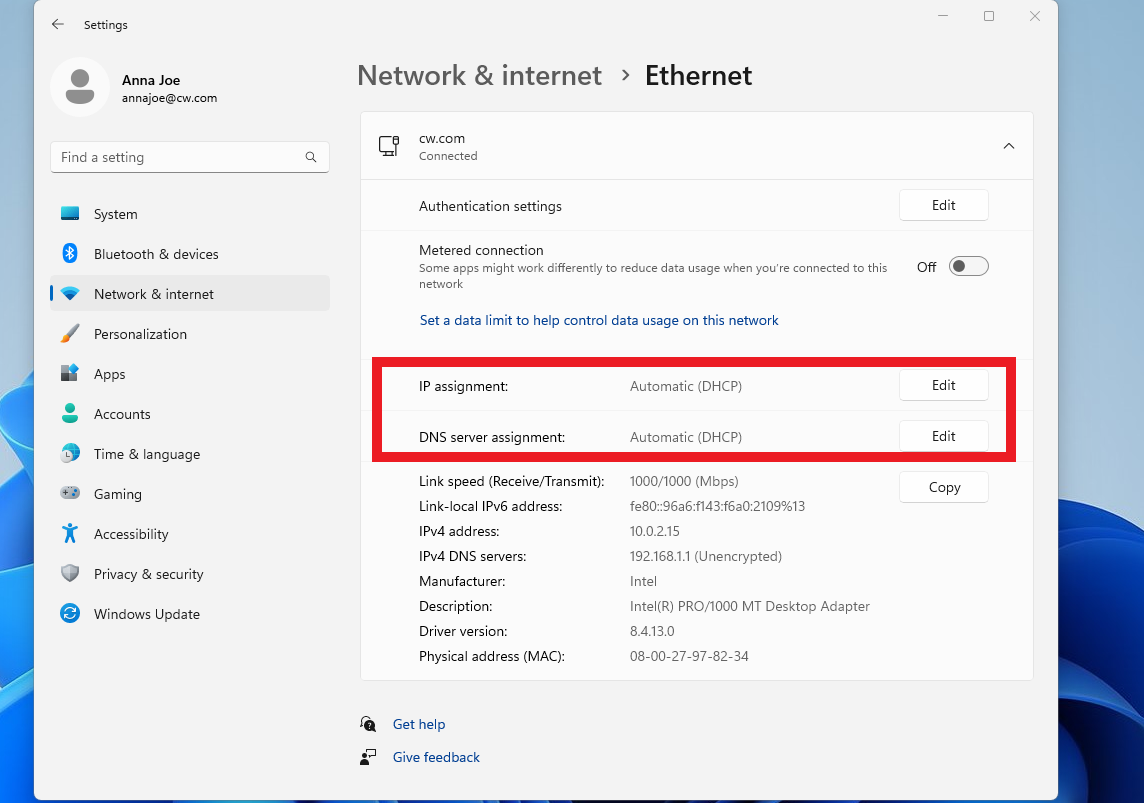
Kullanıcı adı ve parola bilgilerini girdikten sonra bunların DHCP olarak ayarlandığını göreceksinizdir.
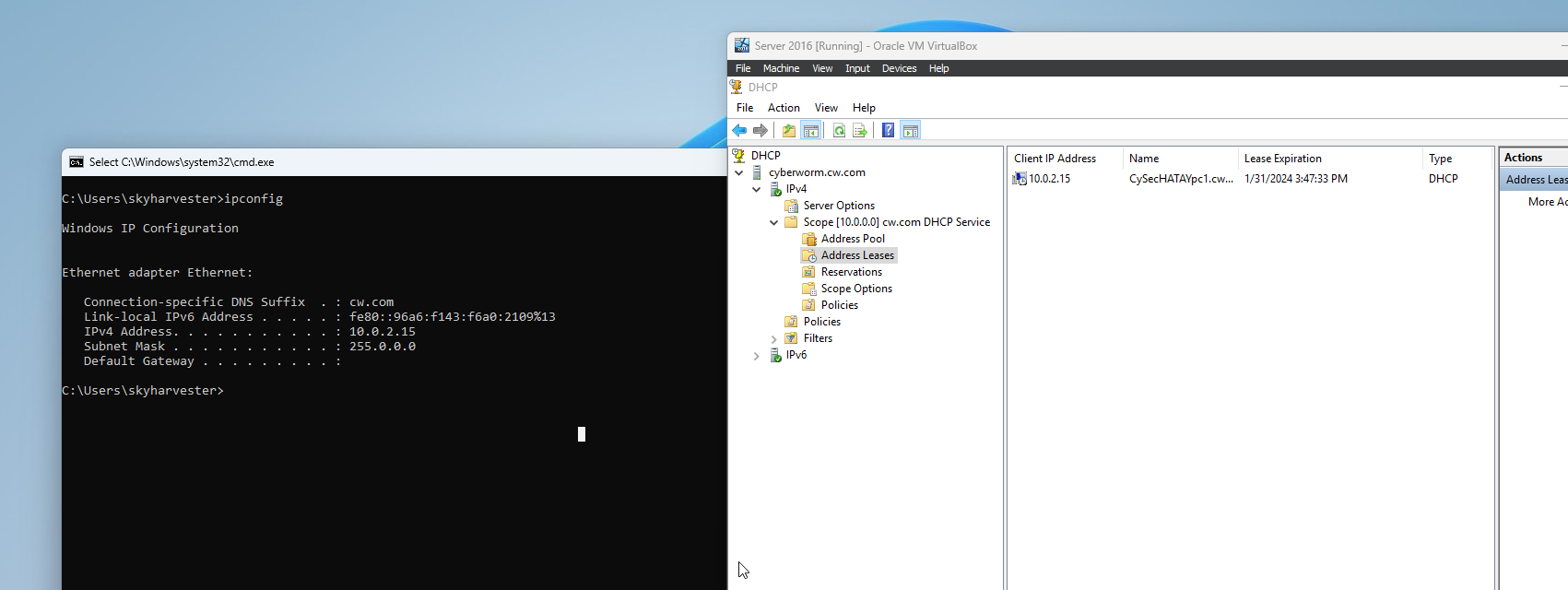
İşte bu kadar. Başka bir kullanıcıyla oturum açtım ve ipconfig dedikten sonra her şeyin ayarladığım gibi oluştuğunu gördüm. AD'deki DHCP yönetim paneline girdiğimde ise Address Leases kısmında bu cihazın bizim DHCP Server'ımızdan IP adresi aldığını gördüm.
DHCP Server kurulumu bu şekildeydi.
Yayınlanma Tarihi: 2024-01-31 14:08:43
Son Düzenleme Tarihi: 2024-02-12 01:31:40